wandb 버전 0.8.28부터, W&B는 wandb.init()을 호출하는 메인 트레이닝 파일의 코드를 저장할 수 있습니다.
라이브러리 코드 저장하기
코드 저장을 활성화하면, W&B는wandb.init()을 호출한 파일의 코드를 저장합니다. 추가적인 라이브러리 코드를 저장하려면 다음 세 가지 옵션이 있습니다:
wandb.init() 호출 후 wandb.Run.log_code(".") 호출하기
code_dir이 설정된 settings 오브젝트를 wandb.init()에 전달하기
UI에서 코드 저장 설정하기
프로그래밍 방식으로 코드 저장을 설정하는 것 외에도, W&B 계정 설정(Settings)에서 이 기능을 토글할 수 있습니다. 이 설정을 변경하면 계정과 연결된 모든 팀에 대해 코드 저장이 활성화됩니다.기본적으로 W&B는 모든 팀에 대해 코드 저장을 비활성화해 둡니다.
- W&B 계정에 로그인합니다.
- Settings > Privacy로 이동합니다.
- Project and content security 아래에서 Disable default code saving을 끕니다(On 상태이면 비활성화된 것입니다).
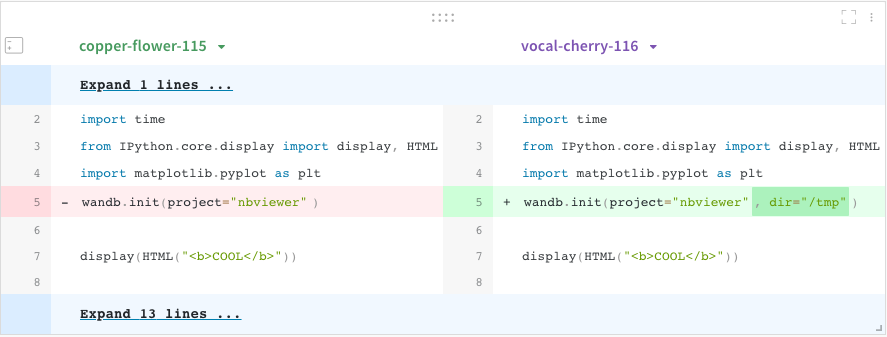
코드 비교 도구 (Code comparer)
서로 다른 W&B runs에서 사용된 코드를 비교해 보세요:- 페이지 오른쪽 상단 모서리에 있는 Add panels 버튼을 선택합니다.
- TEXT AND CODE 드롭다운을 확장하고 Code를 선택합니다.
Jupyter 세션 히스토리
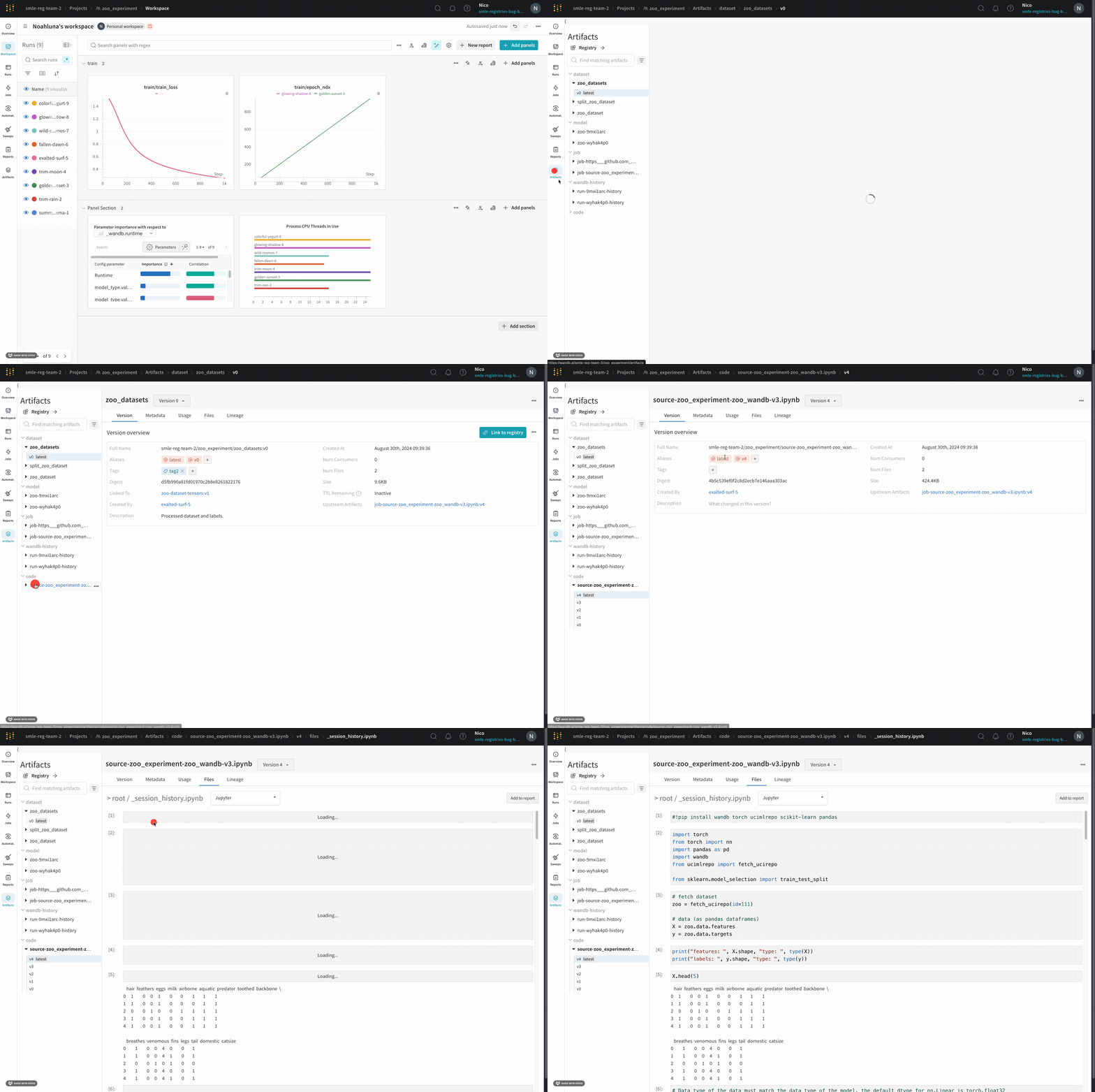
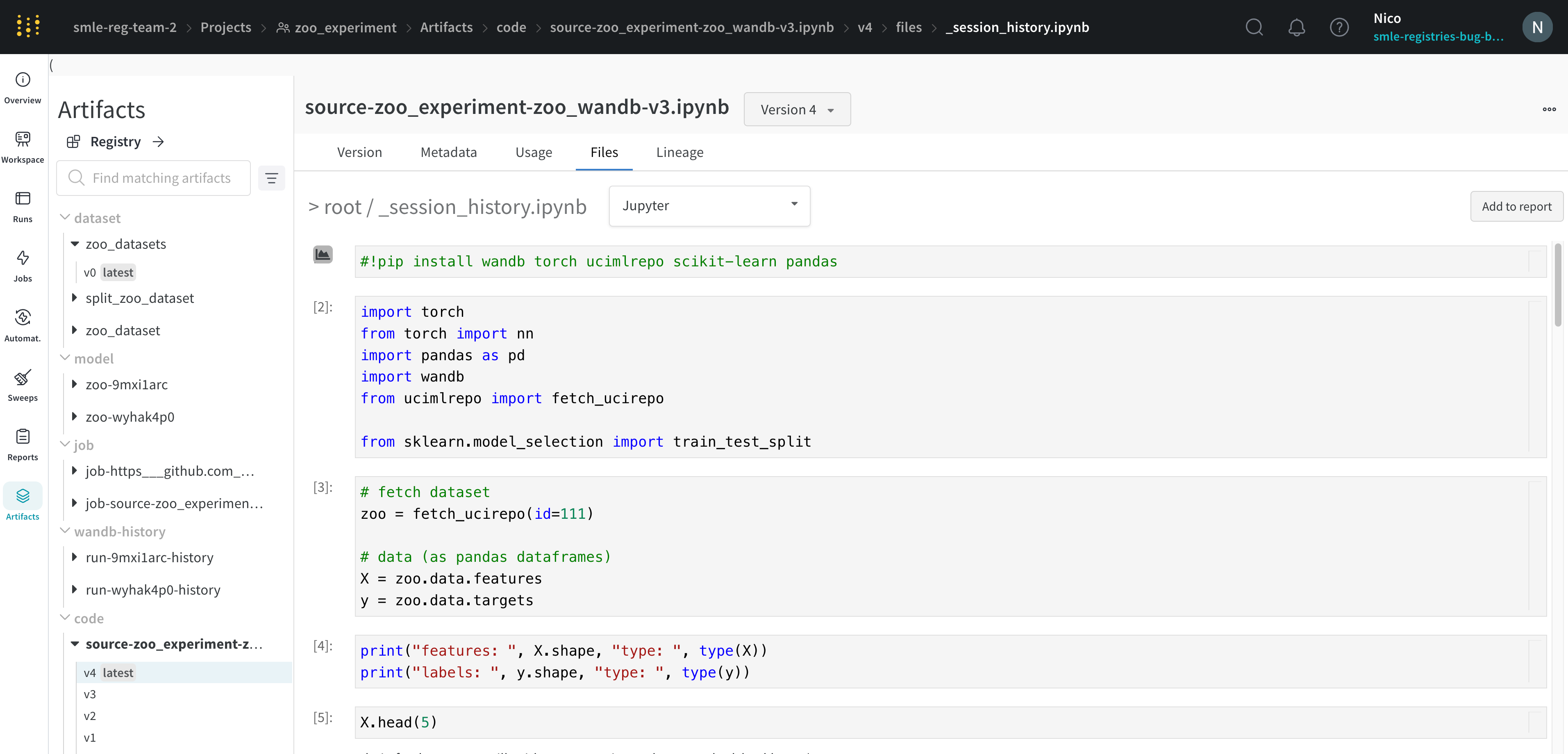
W&B는 Jupyter 노트북 세션에서 실행된 코드의 히스토리를 저장합니다. Jupyter 내부에서 **wandb.init()**을 호출하면, W&B는 현재 세션에서 실행된 코드 히스토리를 포함하는 Jupyter 노트북을 자동으로 저장하는 훅을 추가합니다.- 코드가 포함된 프로젝트 Workspace로 이동합니다.
- 왼쪽 네비게이션 바에서 Artifacts 탭을 선택합니다.
- code 아티팩트를 확장합니다.
- Files 탭을 선택합니다.