

다음 워크플로우는 인스턴스 관리자 권한이 있는 사용자에게 적용됩니다. 인스턴스 관리자 권한이 필요하다고 생각되면 조직의 관리자에게 문의하세요.
조직 이름 변경하기
다음 워크플로우는 W&B Multi-tenant Cloud에만 적용됩니다.
- https://wandb.ai/home 으로 이동합니다.
- 페이지 오른쪽 상단에서 사용자 메뉴 드롭다운을 선택합니다. 드롭다운의 계정 섹션에서 설정을 선택합니다.
- 설정 탭에서 일반을 선택합니다.
- 이름 변경 버튼을 선택합니다.
- 나타나는 모달창에 조직의 새 이름을 입력하고 이름 저장 버튼을 선택합니다.
사용자 추가 및 관리
관리자는 조직의 대시보드를 사용하여 다음을 수행할 수 있습니다.- 사용자 초대 또는 제거.
- 사용자의 조직 역할 할당 또는 업데이트, 커스텀 역할 생성.
- 결제 관리자 지정.
- 초대를 통한 멤버 추가
- SSO를 이용한 자동 프로비저닝
- 도메인 캡처
Seats 및 요금 체계
다음 표는 Models 및 Weave에 대한 seat 작동 방식을 요약한 것입니다.| 제품 | Seats | 비용 기준 |
|---|---|---|
| Models | 세트당 결제 | 보유한 Models 유료 seat 수와 누적 사용량에 따라 전체 구독 비용이 결정됩니다. 각 사용자에게는 Full, Viewer, No-Access의 세 가지 seat 유형 중 하나를 할당할 수 있습니다. |
| Weave | 무료 | 사용량 기반 |
사용자 초대하기
관리자는 조직뿐만 아니라 조직 내 특정 팀에 사용자를 초대할 수 있습니다.- Multi-tenant Cloud
- Dedicated Cloud 또는 Self-Managed
- https://wandb.ai/home 으로 이동합니다.
- 페이지 오른쪽 상단에서 사용자 메뉴 드롭다운을 선택합니다. 드롭다운의 계정 섹션에서 사용자를 선택합니다.
- 새 사용자 초대를 선택합니다.
- 나타나는 모달창의 이메일 또는 사용자 이름 필드에 사용자의 이메일 또는 사용자 이름을 입력합니다.
- (권장) 팀 선택 드롭다운 메뉴에서 사용자를 팀에 추가합니다.
- 역할 선택 드롭다운에서 사용자에게 할당할 역할을 선택합니다. 사용자의 역할은 나중에 변경할 수 있습니다. 가능한 역할에 대한 자세한 내용은 역할 할당에 나열된 표를 참조하세요.
- 초대 보내기 버튼을 선택합니다.
사용자 자동 프로비저닝
SSO를 구성하고 SSO 제공업체가 허용하는 경우, 이메일 도메인이 일치하는 W&B 사용자는 Single Sign-On (SSO)으로 W&B 조직에 로그인할 수 있습니다. SSO는 모든 Enterprise 라이선스에서 사용할 수 있습니다.인증을 위한 SSO 활성화W&B는 사용자가 Single Sign-On (SSO)을 사용하여 인증할 것을 강력히 권장합니다. 조직에 SSO를 활성화하려면 W&B 팀에 문의하세요.Dedicated Cloud 또는 Self-Managed 인스턴스에서 SSO를 설정하는 방법에 대한 자세한 내용은 OIDC를 통한 SSO 또는 LDAP를 통한 SSO를 참조하세요.
- Multi-tenant Cloud
- Dedicated Cloud 또는 Self-Managed
Multi-tenant Cloud에서는 SSO를 통한 자동 프로비저닝을 구성할 수 없습니다. 도움이 필요하시면 W&B 팀에 문의하세요.
SSO를 통한 자동 프로비저닝은 조직 관리자가 개별 사용자 초대를 생성할 필요가 없기 때문에 대규모로 사용자를 조직에 추가할 때 유용합니다.
도메인 캡처
도메인 캡처는 직원이 회사의 조직에 가입하도록 도와주어, 새 사용자가 회사의 관할권 밖에서 자산을 생성하지 않도록 보장합니다.도메인은 고유해야 합니다도메인은 고유한 식별자입니다. 즉, 다른 조직에서 이미 사용 중인 도메인은 사용할 수 없습니다.
- Multi-tenant Cloud
- Dedicated Cloud 또는 Self-Managed
도메인 캡처를 사용하면
초대되지 않은 신규 사용자가 조직에 가입할 때 기본 팀에 자동으로 할당되도록 하려면 다음을 수행하세요.
@example.com과 같은 회사 이메일 주소를 가진 사람들을 W&B Multi-tenant Cloud 조직에 자동으로 추가할 수 있습니다. 이는 모든 직원이 올바른 조직에 가입하도록 돕고 새 사용자가 회사 관할권 밖에서 자산을 생성하지 않도록 보장합니다.이 표는 도메인 캡처 활성화 여부에 따른 신규 및 기존 사용자의 동작을 요약한 것입니다.| 도메인 캡처 활성화 시 | 도메인 캡처 비활성화 시 | |
|---|---|---|
| 신규 사용자 | 인증된 도메인으로 W&B에 가입한 사용자는 조직의 기본 팀에 멤버로 자동으로 추가됩니다. 가입 시 팀 가입 기능을 활성화한 경우 가입할 추가 팀을 선택할 수 있습니다. 초대장을 통해 다른 조직 및 팀에 가입하는 것도 여전히 가능합니다. | 사용자는 중앙 집중식 조직이 있다는 사실을 모른 채 W&B 계정을 생성할 수 있습니다. |
| 초대된 사용자 | 초대된 사용자는 초대를 수락하면 자동으로 조직에 가입됩니다. 초대된 사용자는 조직의 기본 팀에 멤버로 자동으로 추가되지 않습니다. 초대장을 통해 다른 조직 및 팀에 가입하는 것도 여전히 가능합니다. | 초대된 사용자는 초대를 수락하면 자동으로 조직에 가입됩니다. 초대장을 통해 다른 조직 및 팀에 가입하는 것도 여전히 가능합니다. |
| 기존 사용자 | 귀하의 도메인에서 인증된 이메일 주소를 가진 기존 사용자는 W&B App 내에서 조직의 팀에 가입할 수 있습니다. 기존 사용자가 조직에 가입하기 전에 생성한 모든 데이터는 유지됩니다. W&B는 기존 사용자의 데이터를 마이그레이션하지 않습니다. | 기존 W&B 사용자가 여러 조직과 팀에 흩어져 있을 수 있습니다. |
- https://wandb.ai/home 으로 이동합니다.
- 페이지 오른쪽 상단에서 사용자 메뉴 드롭다운을 선택합니다. 드롭다운에서 설정을 선택합니다.
- 설정 탭에서 일반을 선택합니다.
- 도메인 캡처 내에서 도메인 점유(Claim domain) 버튼을 선택합니다.
- 기본 팀 드롭다운에서 신규 사용자가 자동으로 가입하길 원하는 팀을 선택합니다. 가용한 팀이 없는 경우 팀 설정을 업데이트해야 합니다. 팀 추가 및 관리의 지침을 참조하세요.
- 이메일 도메인 점유 버튼을 클릭합니다.
https://wandb.ai/<team-name>의 팀 대시보드로 이동합니다. 여기서<team-name>은 도메인 일치를 활성화하려는 팀의 이름입니다.- 팀 대시보드 왼쪽의 글로벌 네비게이션에서 팀 설정을 선택합니다.
- Privacy 섹션에서 “이메일 도메인이 일치하는 신규 사용자가 가입 시 이 팀에 합류하도록 권장” 옵션을 토글합니다.
사용자의 역할 할당 또는 업데이트
조직의 모든 멤버는 W&B Models와 Weave 모두에 대해 조직 역할과 seat을 가집니다. 보유한 seat 유형에 따라 결제 상태와 각 제품군에서 수행할 수 있는 작업이 결정됩니다. 사용자를 조직에 초대할 때 처음으로 조직 역할을 할당합니다. 사용자의 역할은 나중에 언제든지 변경할 수 있습니다. 조직 내 사용자는 다음 역할 중 하나를 가질 수 있습니다.| 역할 | 설명 |
|---|---|
| 관리자(admin) | 조직에 다른 사용자를 추가하거나 제거하고, 사용자 역할을 변경하고, 커스텀 역할을 관리하고, 팀을 추가하는 등의 작업을 수행할 수 있는 인스턴스 관리자입니다. W&B는 관리자가 부재할 경우를 대비해 관리자를 두 명 이상 지정할 것을 권장합니다. |
| Member | 인스턴스 관리자가 초대한 조직의 일반 사용자입니다. 조직 멤버는 다른 사용자를 초대하거나 조직의 기존 사용자를 관리할 수 없습니다. |
| Viewer (Enterprise 전용 기능) | 인스턴스 관리자가 초대한 조직의 뷰어 전용 사용자입니다. 뷰어는 조직 및 자신이 멤버로 속한 하위 팀에 대해 읽기 엑세스 권한만 가집니다. |
| 커스텀 역할 (Enterprise 전용 기능) | 커스텀 역할을 통해 조직 관리자는 앞서 언급한 View-Only 또는 Member 역할을 상속받고 추가 권한을 더해 세밀한 엑세스 제어를 구현하는 새로운 역할을 구성할 수 있습니다. 팀 관리자는 해당 커스텀 역할을 각 팀의 사용자에게 할당할 수 있습니다. 커스텀 역할 추가 및 관리를 참조하세요. |
- https://wandb.ai/home 으로 이동합니다.
- 페이지 오른쪽 상단에서 사용자 메뉴 드롭다운을 선택합니다. 드롭다운에서 사용자를 선택합니다.
- 검색창에 사용자의 이름 또는 이메일을 입력합니다.
- 사용자의 이름 옆에 있는 TEAM ROLE 드롭다운에서 역할을 선택합니다.
사용자의 엑세스 권한 할당 또는 업데이트
조직 내 사용자는 Full, Viewer, No access 중 하나의 Model seat 또는 Weave 엑세스 유형을 가집니다.| Seat 유형 | 설명 |
|---|---|
| Full | 이 역할 유형을 가진 사용자는 Models 또는 Weave에 대해 데이터를 쓰고, 읽고, 내보낼 수 있는 전체 권한을 가집니다. |
| Viewer | 조직의 뷰어 전용 사용자입니다. 뷰어는 조직 및 자신이 속한 하위 팀에 대해 읽기 엑세스 권한만 가지며, Models 또는 Weave에 대해 뷰어 전용 권한을 가집니다. |
| No access | 이 역할을 가진 사용자는 Models 또는 Weave 제품에 엑세스할 수 없습니다. |
- Multi-tenant Cloud 사용자의 경우,
https://wandb.ai/account-settings/<organization>/settings에서 조직 설정으로 이동합니다. 꺾쇠괄호(<>)로 묶인 값을 조직 이름으로 바꿔야 합니다. Dedicated Cloud 및 Self-Managed 배포의 경우,https://<your-instance>.wandb.io/org/dashboard로 이동합니다. - 사용자 탭을 선택합니다.
- 역할 드롭다운에서 사용자에게 할당할 seat 유형을 선택합니다.
조직 역할과 구독 유형에 따라 조직 내에서 사용 가능한 seat 유형이 결정됩니다.
사용자 제거하기
- https://wandb.ai/home 으로 이동합니다.
- 페이지 오른쪽 상단에서 사용자 메뉴 드롭다운을 선택합니다. 드롭다운에서 사용자를 선택합니다.
- 검색창에 사용자의 이름 또는 이메일을 입력합니다.
- 줄임표 또는 점 3개 아이콘(…)이 나타나면 선택합니다.
- 드롭다운에서 멤버 제거를 선택합니다.
결제 관리자 지정하기
- https://wandb.ai/home 으로 이동합니다.
- 페이지 오른쪽 상단에서 사용자 메뉴 드롭다운을 선택합니다. 드롭다운에서 사용자를 선택합니다.
- 검색창에 사용자의 이름 또는 이메일을 입력합니다.
- 결제 관리자 열 아래에서 결제 관리자로 지정할 사용자를 선택합니다.
팀 추가 및 관리
조직의 대시보드를 사용하여 조직 내 팀을 생성하고 관리합니다. 조직 관리자 또는 팀 관리자는 다음을 수행할 수 있습니다.- 팀에 사용자를 초대하거나 팀에서 사용자를 제거합니다.
- 팀 멤버의 역할을 관리합니다.
- 사용자가 조직에 가입할 때 팀에 자동으로 추가되도록 설정합니다.
https://wandb.ai/<team-name>의 팀 대시보드에서 팀 스토리지를 관리합니다.
팀 생성하기
조직의 대시보드를 사용하여 팀을 생성합니다.- https://wandb.ai/home 으로 이동합니다.
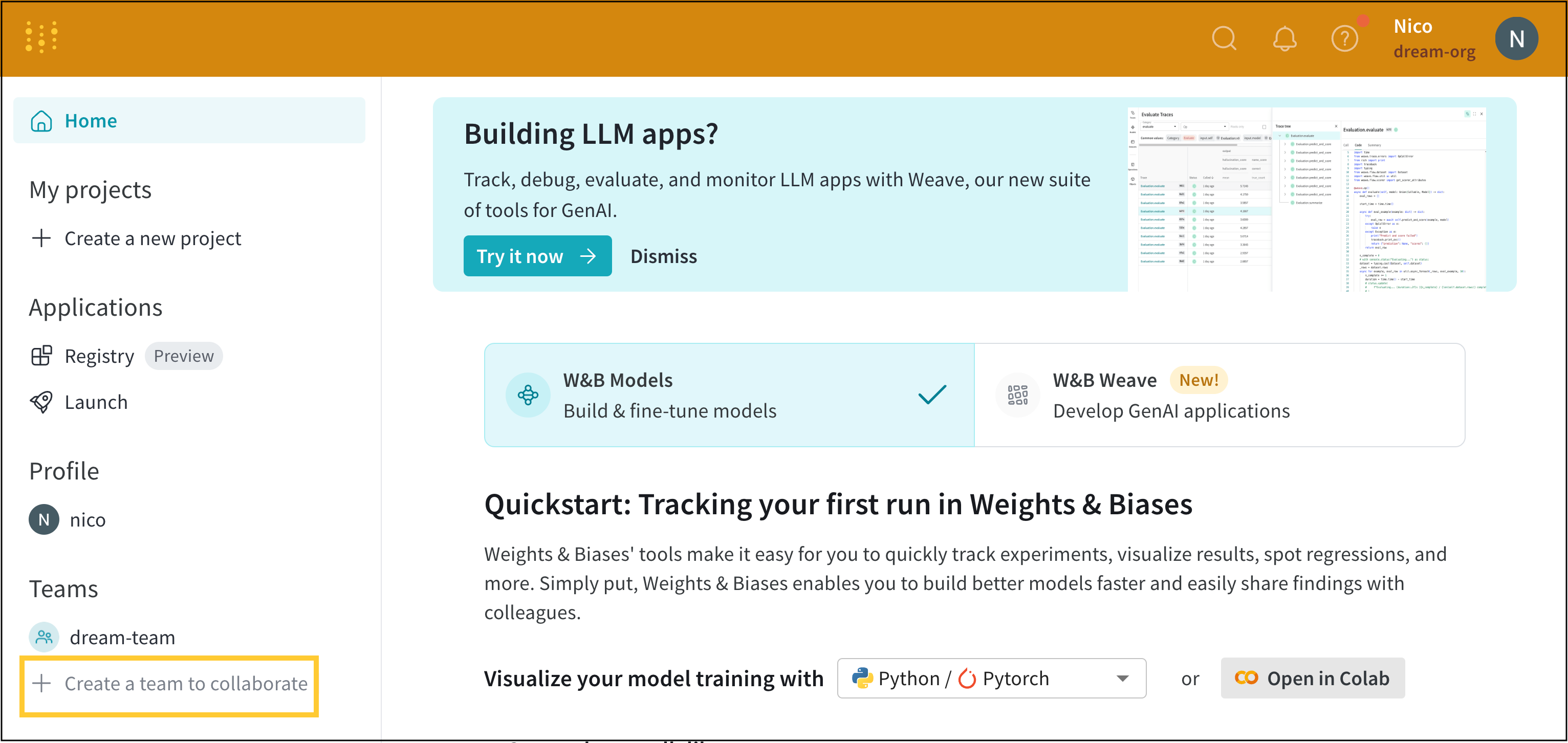
- 왼쪽 네비게이션 패널의 Teams 아래에서 협업을 위한 팀 생성을 선택합니다.
- 나타나는 모달창의 팀 이름 필드에 팀 이름을 입력합니다.
- 스토리지 유형을 선택합니다.
- 팀 생성 버튼을 선택합니다.
https://wandb.ai/<team-name>의 새 팀 페이지로 리디렉션합니다. 여기서 <team-name>은 팀 생성 시 입력한 이름입니다.
팀이 생성되면 해당 팀에 사용자를 추가할 수 있습니다.
팀에 사용자 초대하기
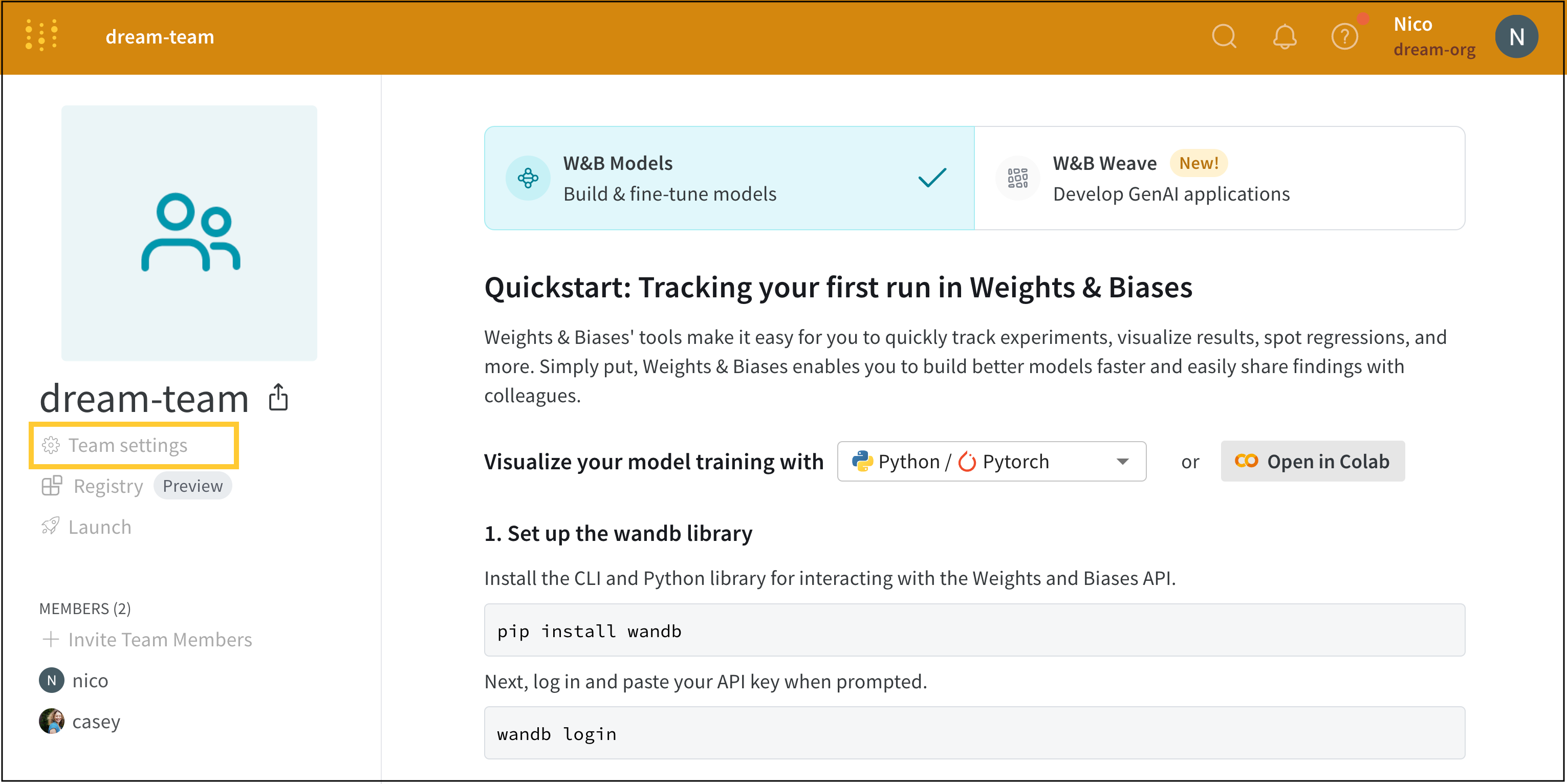
조직 내 팀에 사용자를 초대합니다. 팀 대시보드를 사용하여 이미 W&B 계정이 있는 사용자의 이메일 주소나 W&B 사용자 이름을 사용하여 초대할 수 있습니다.https://wandb.ai/<team-name>으로 이동합니다.- 대시보드 왼쪽의 글로벌 네비게이션에서 팀 설정을 선택합니다.
- 사용자 탭을 선택합니다.
- 새 사용자 초대를 선택합니다.
- 나타나는 모달창의 이메일 또는 사용자 이름 필드에 사용자의 이메일을 입력하고 팀 역할 선택 드롭다운에서 해당 사용자에게 할당할 역할을 선택합니다. 사용자가 팀에서 가질 수 있는 역할에 대한 자세한 내용은 팀 역할을 참조하세요.
- 초대 보내기 버튼을 선택합니다.
가입 중 팀 조직에 멤버 일치시키기
조직 내 신규 사용자가 가입할 때 조직 내 팀을 검색할 수 있도록 허용합니다. 신규 사용자는 조직의 인증된 이메일 도메인과 일치하는 인증된 이메일 도메인을 가지고 있어야 합니다. 인증된 신규 사용자는 W&B 계정에 가입할 때 조직에 속한 인증된 팀 목록을 볼 수 있습니다. 조직 관리자는 도메인 점유를 활성화해야 합니다. 도메인 캡처를 활성화하려면 도메인 캡처에 설명된 단계를 따르세요.팀 멤버의 역할 할당 또는 업데이트
- 팀 멤버의 이름 옆에 있는 계정 유형 아이콘을 선택합니다.
- 드롭다운에서 해당 팀 멤버가 가질 계정 유형을 선택합니다.
| 역할 | 정의 |
|---|---|
| 관리자 | 팀에 다른 사용자를 추가 및 제거하고, 사용자 역할을 변경하며, 팀 설정을 구성할 수 있는 사용자입니다. |
| Member | 팀 관리자가 이메일이나 조직 수준의 사용자 이름으로 초대한 팀의 일반 사용자입니다. 멤버 사용자는 다른 사용자를 팀에 초대할 수 없습니다. |
| View-Only (Enterprise 전용 기능) | 팀 관리자가 이메일이나 조직 수준의 사용자 이름으로 초대한 팀의 뷰어 전용 사용자입니다. 뷰어 사용자는 팀과 그 콘텐츠에 대해 읽기 엑세스 권한만 가집니다. |
| 커스텀 역할 (Enterprise 전용 기능) | 커스텀 역할을 통해 조직 관리자는 앞서 언급한 View-Only 또는 Member 역할을 상속받고 추가 권한을 더해 세밀한 엑세스 제어를 구현하는 새로운 역할을 구성할 수 있습니다. 팀 관리자는 해당 커스텀 역할을 각 팀의 사용자에게 할당할 수 있습니다. 자세한 내용은 커스텀 역할 발표를 참조하세요. |
서비스 계정은 사용자가 아니라 자동화를 위해 사용되는 비인간 정체성입니다. 서비스 계정은 자동화된 워크플로우를 위한 API 키를 제공하며 사용자 라이선스를 소비하지 않습니다. 서비스 계정 생성 및 관리에 대한 포괄적인 정보는 서비스 계정을 사용하여 워크플로우 자동화를 참조하세요.
Dedicated Cloud 또는 Self-Managed 배포의 Enterprise 라이선스만 팀 멤버에게 커스텀 역할을 할당할 수 있습니다.
팀에서 사용자 제거하기
팀 대시보드를 사용하여 팀에서 사용자를 제거합니다. W&B는 해당 멤버가 팀을 떠나더라도 그 멤버가 생성한 Runs를 팀 내에 보존합니다.https://wandb.ai/<team-name>으로 이동합니다.- 왼쪽 네비게이션 바에서 팀 설정을 선택합니다.
- 사용자 탭을 선택합니다.
- 삭제하려는 사용자의 이름 옆에 마우스를 올립니다. 줄임표 또는 점 3개 아이콘(…)이 나타나면 선택합니다.
- 드롭다운에서 사용자 제거를 선택합니다.
커스텀 역할 추가 및 관리
Dedicated Cloud 또는 Self-Managed 배포에서 커스텀 역할을 생성하거나 할당하려면 Enterprise 라이선스가 필요합니다.
- Multi-tenant Cloud
- Dedicated Cloud 또는 Self-Managed
- https://wandb.ai/home 으로 이동합니다.
- 페이지 오른쪽 상단에서 사용자 메뉴 드롭다운을 선택합니다. 드롭다운의 계정 섹션에서 설정을 선택합니다.
- 역할을 클릭합니다.
- 커스텀 역할 섹션에서 역할 생성을 클릭합니다.
- 역할의 이름을 입력합니다. 필요한 경우 설명을 입력합니다.
- 커스텀 역할의 기반이 될 역할로 Viewer 또는 Member 중 하나를 선택합니다.
- 권한을 추가하려면 권한 검색 필드를 클릭한 다음 추가할 권한을 하나 이상 선택합니다.
- 해당 역할이 가진 권한을 요약한 커스텀 역할 권한 섹션을 검토합니다.
- 역할 생성을 클릭합니다.