

W&B 전용 클라우드 배포에서 Slack 알림을 설정하는 데모 영상 (6분) 을 시청하세요.
Slack 애플리케이션 생성
다음 절차에 따라 Slack 애플리케이션을 생성합니다.-
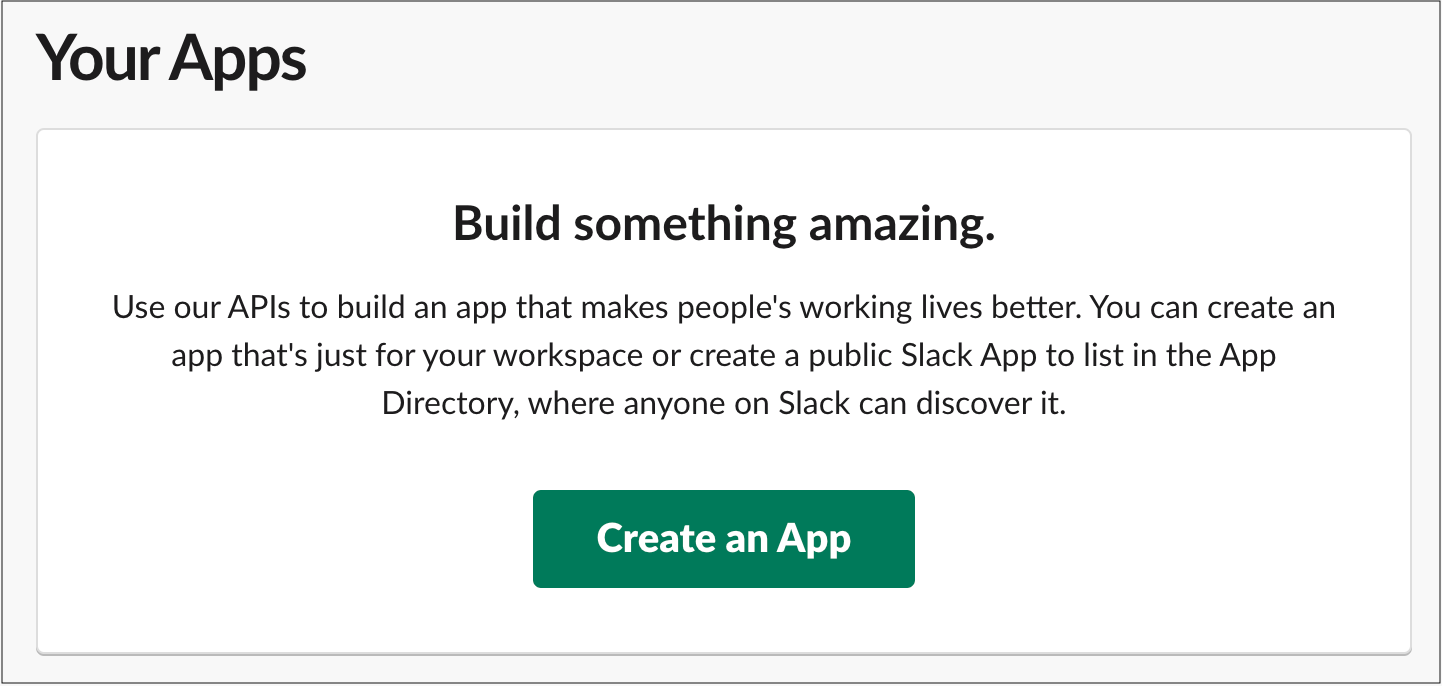
https://api.slack.com/apps 에 접속하여 Create an App 을 선택합니다.
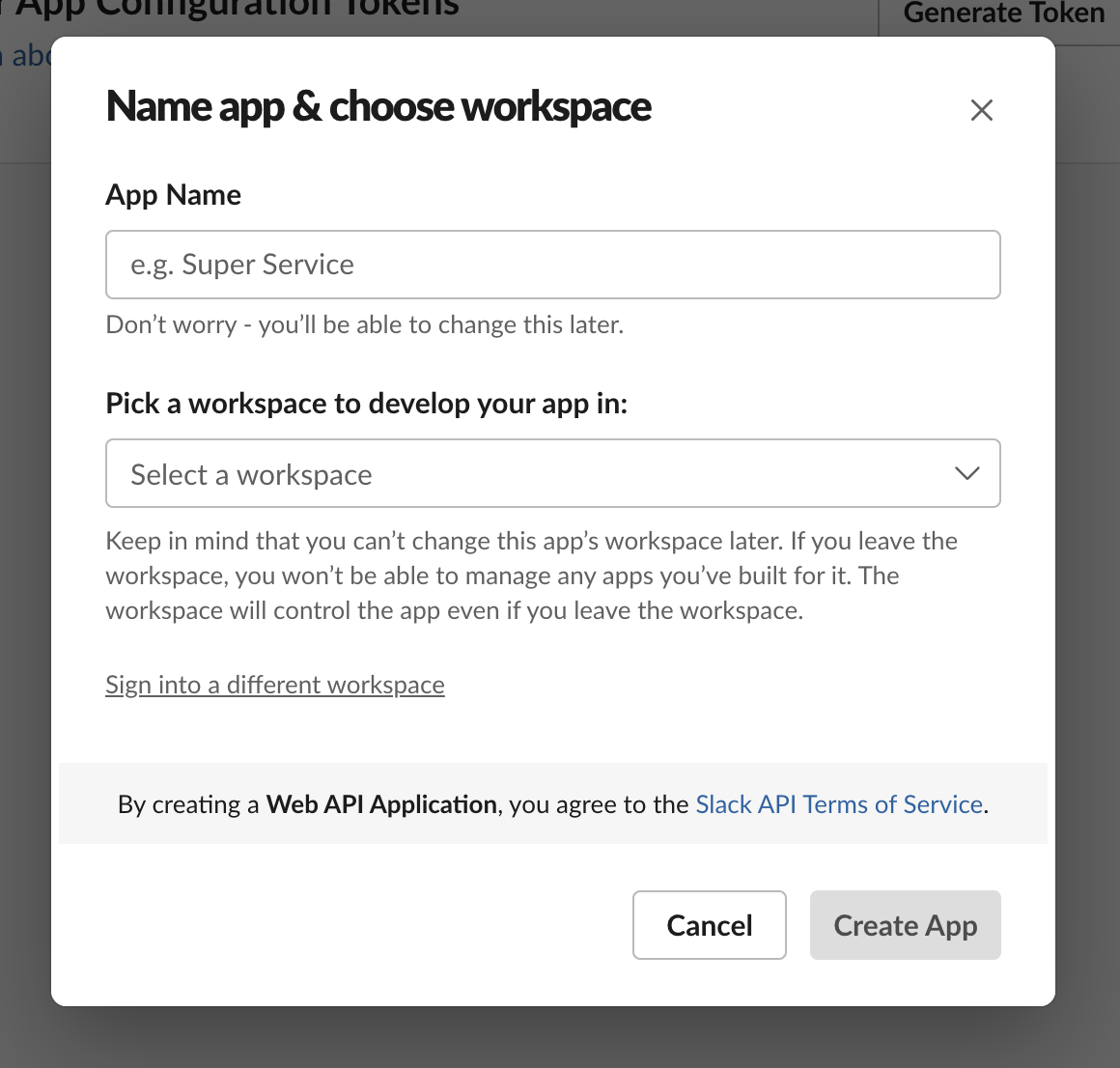
- App Name 필드에 앱 이름을 입력합니다.
-
앱을 개발할 Slack Workspace 를 선택합니다. 이때 선택하는 Slack Workspace 는 알림을 보낼 대상과 동일한 워크스페이스여야 합니다.
Slack 애플리케이션 설정
-
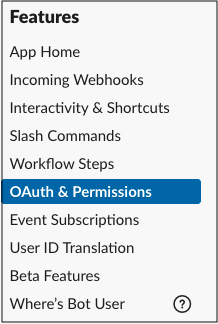
왼쪽 사이드바에서 OAuth & Permissions 를 선택합니다.
-
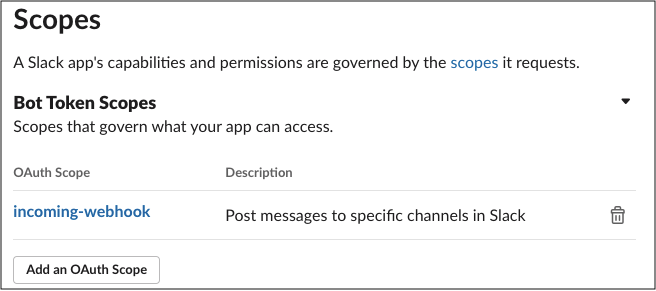
Scopes 섹션에서 봇에 incoming_webhook 스코프를 부여합니다. 스코프는 앱이 개발 워크스페이스에서 특정 작업을 수행할 수 있는 권한을 제공합니다.
봇을 위한 OAuth 스코프에 대한 자세한 정보는 Slack API 문서의 Understanding OAuth scopes for Bots 튜토리얼을 참조하세요.
-
Redirect URL 이 W&B 설치 경로를 가리키도록 설정합니다. 로컬 시스템 설정의 호스트 URL 과 동일한 URL 을 사용하세요. 인스턴스에 대해 여러 DNS 매핑이 있는 경우 여러 URL 을 지정할 수 있습니다.
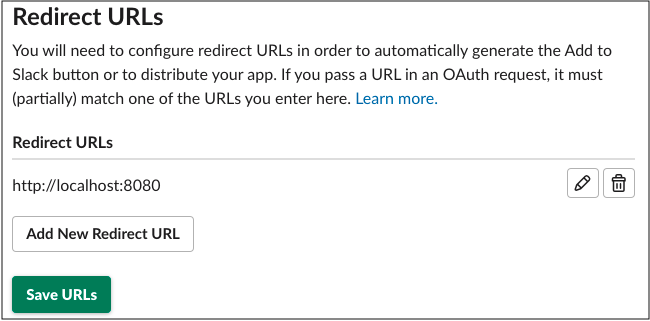
- Save URLs 를 선택합니다.
- 선택 사항으로 Restrict API Token Usage 아래에 IP 범위를 지정하여 W&B 인스턴스의 IP 또는 IP 범위를 허용 목록(allow-list) 에 추가할 수 있습니다. 허용되는 IP 주소를 제한하면 Slack 애플리케이션의 보안을 더욱 강화할 수 있습니다.
W&B 에 Slack 애플리케이션 등록
- 배포 방식에 따라 W&B 인스턴스의 System Settings 또는 System Console 페이지로 이동합니다.
-
현재 있는 시스템 페이지에 따라 다음 옵션 중 하나를 따릅니다.
-
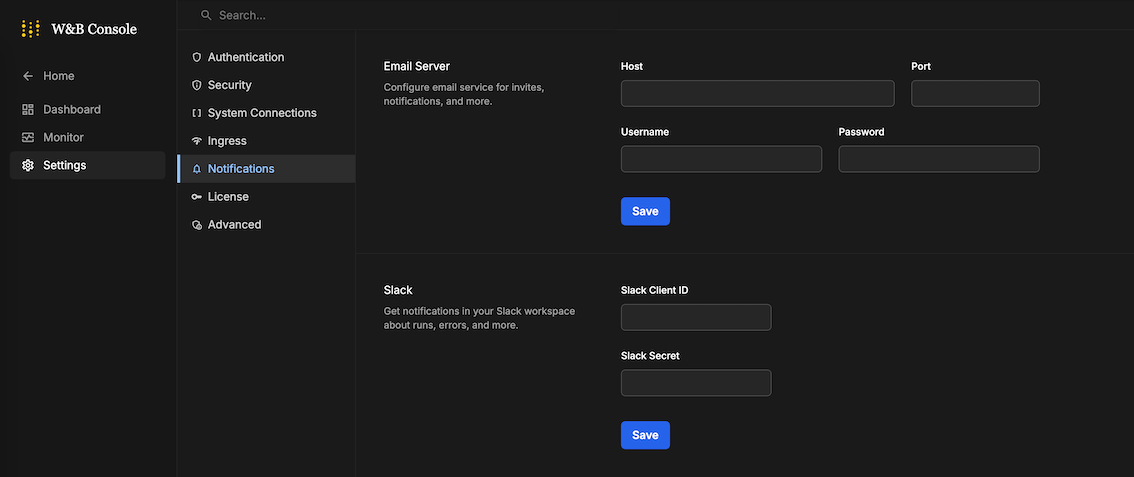
System Console 인 경우: Settings 로 이동한 다음 Notifications 를 클릭합니다.
-
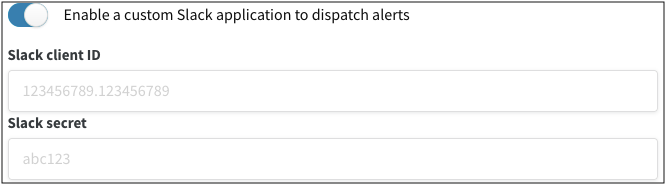
System Settings 인 경우: Enable a custom Slack application to dispatch alerts 토글을 켜서 커스텀 Slack 애플리케이션을 활성화합니다.
-
System Console 인 경우: Settings 로 이동한 다음 Notifications 를 클릭합니다.
- Slack client ID 와 Slack secret 을 입력한 후 Save 를 클릭합니다. 애플리케이션의 클라이언트 ID 와 시크릿 키는 설정의 Basic Information 에서 확인할 수 있습니다.
- W&B 앱에서 Slack 인테그레이션을 설정하여 모든 것이 정상적으로 작동하는지 확인합니다.