wandb バージョン 0.8.28 以降、W&B は wandb.init() を呼び出したメインのトレーニングファイルのコードを保存できます。
ライブラリコードの保存
コード保存を有効にすると、W&B はwandb.init() を呼び出したファイルのコードを保存します。追加のライブラリコードを保存するには、次の 3 つのオプションがあります。
wandb.init() の呼び出し後に wandb.Run.log_code(".") を呼び出す
code_dir を設定した settings オブジェクトを wandb.init() に渡す
UI でコード保存を設定する
プログラムでコード保存を設定するだけでなく、W&B アカウントの Settings でこの機能を切り替えることもできます。これにより、アカウントに関連付けられているすべての Teams でコード保存が有効になることに注意してください。デフォルトでは、W&B はすべての Teams に対してコード保存を無効にしています。
- W&B アカウントにログインします。
- Settings > Privacy に移動します。
- Project and content security の下にある Disable default code saving をオフに切り替えます。
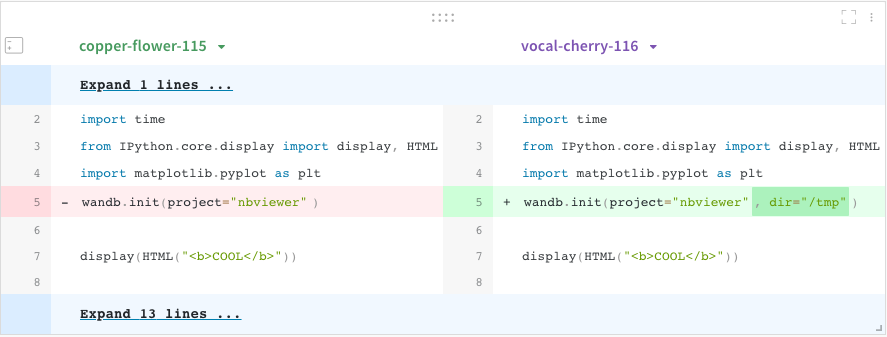
Code comparer
異なる W&B Runs で使用されたコードを比較します:- ページ右上の Add panels ボタンを選択します。
- TEXT AND CODE ドロップダウンを展開し、Code を選択します。
Jupyter セッション履歴
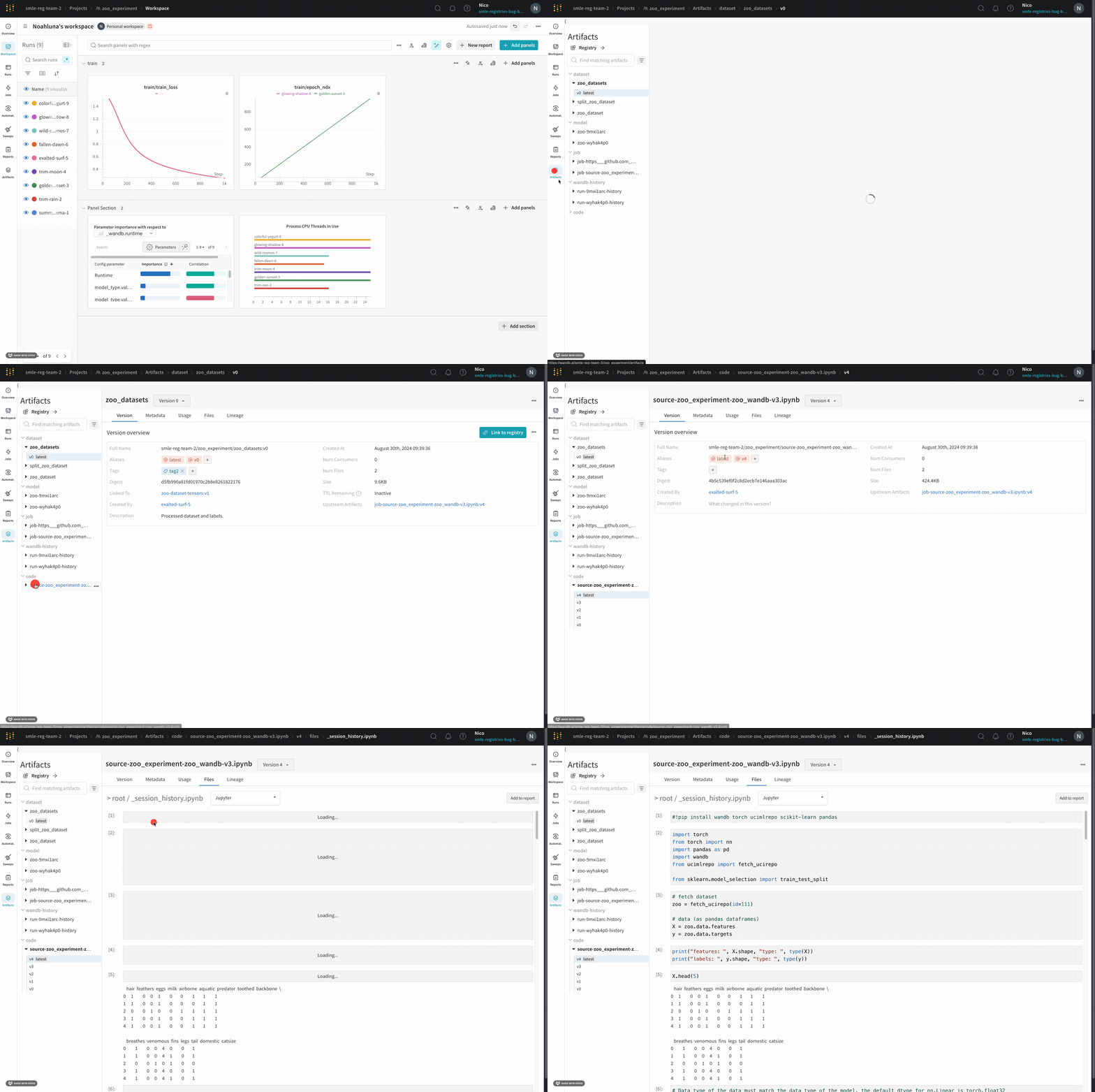
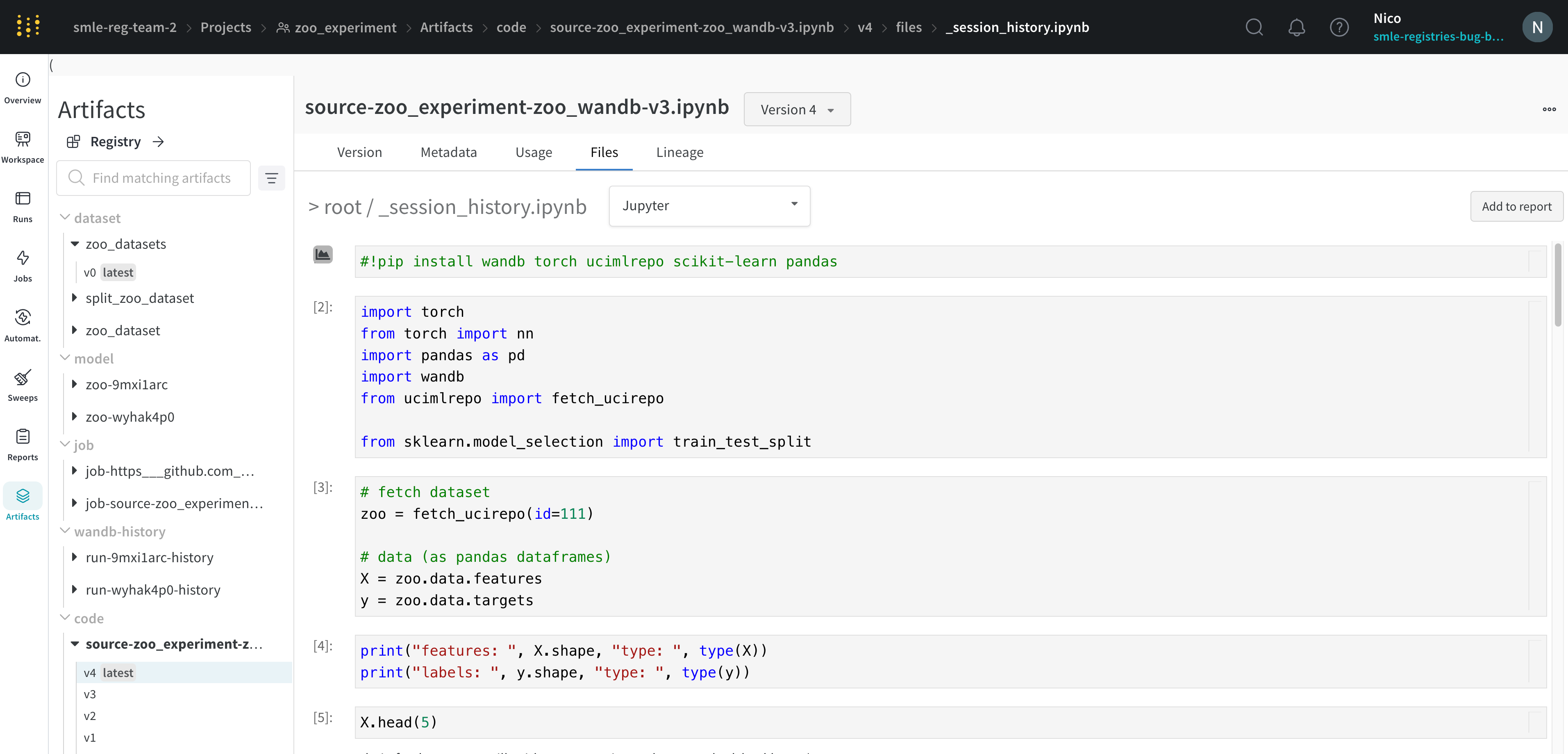
W&B は、Jupyter Notebook セッションで実行されたコードの履歴を保存します。Jupyter 内で wandb.init() を呼び出すと、W&B はフックを追加して、現在のセッションで実行されたコードの履歴を含む Jupyter Notebook を自動的に保存します。- コードが含まれているプロジェクトの Workspace に移動します。
- 左側のナビゲーションバーにある Artifacts タブを選択します。
- code アーティファクトを展開します。
- Files タブを選択します。