

W&B Report および Workspace API はパブリックプレビュー中です。
保存された Workspace ビューを作成およびカスタマイズする方法のステップバイステップの例については、プログラムによるワークスペースのチュートリアル を確認してください。
プログラムでレポートを編集する場合は、W&B Python SDK に加えて、W&B Report および Workspace API である
wandb-workspaces がインストールされていることを確認してください。プロットの追加
各パネルグリッドには、一連の run sets と一連のパネルがあります。セクションの下部にある run sets は、グリッド内のパネルに表示されるデータを制御します。別の run セットからデータを取得するチャートを追加したい場合は、新しいパネルグリッドを作成してください。- W&B App
- Report and Workspace API
レポート内でスラッシュ( 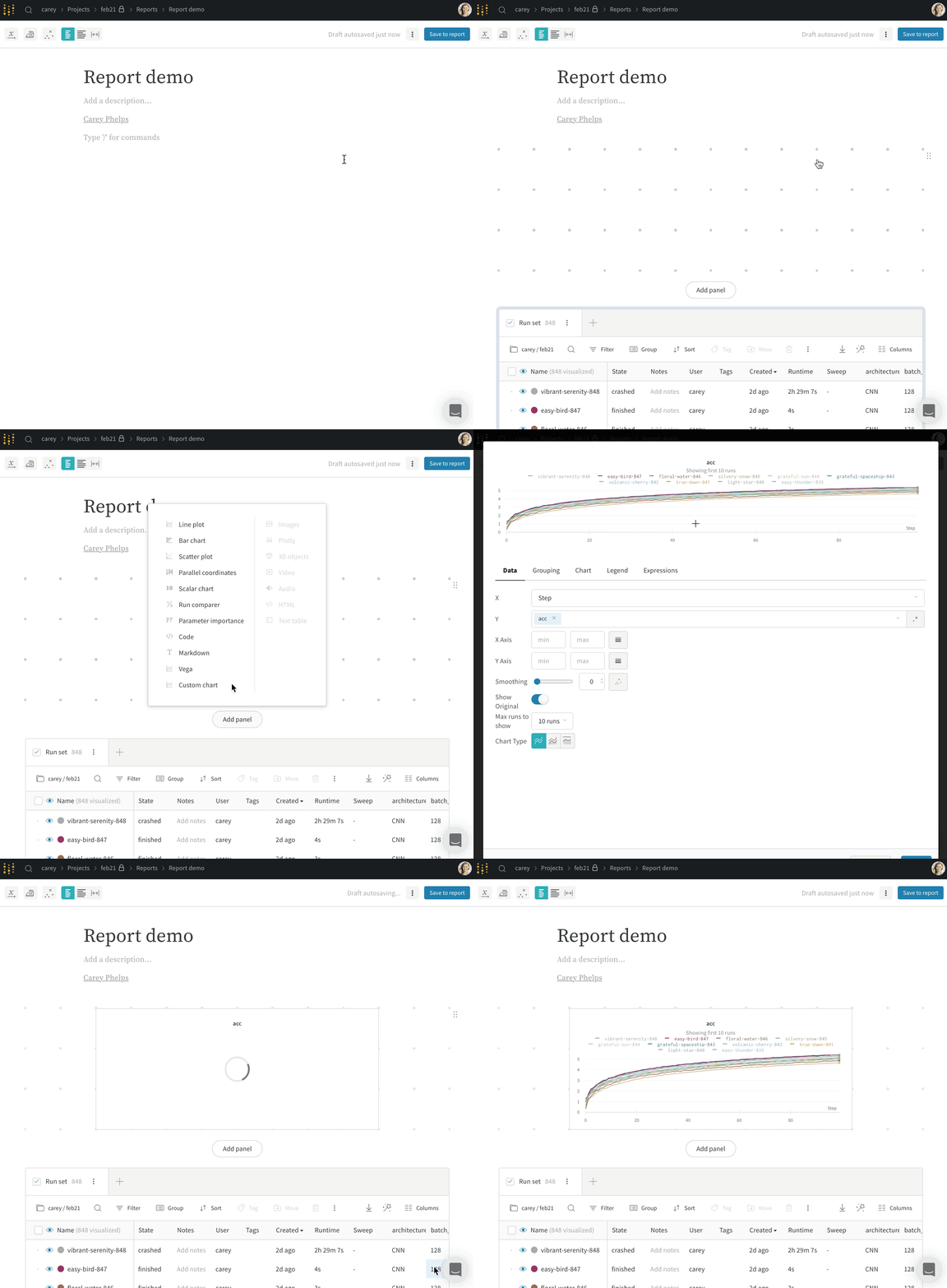
/ )を入力してドロップダウンメニューを表示します。Add panel を選択してパネルを追加します。折れ線グラフ、散布図、並行座標プロットなど、W&B でサポートされている任意のパネルを追加できます。run sets の追加
App UI または W&B SDK を使用して、プロジェクトから run sets をインタラクティブに追加します。- W&B App
- Report and Workspace API
レポート内でスラッシュ(
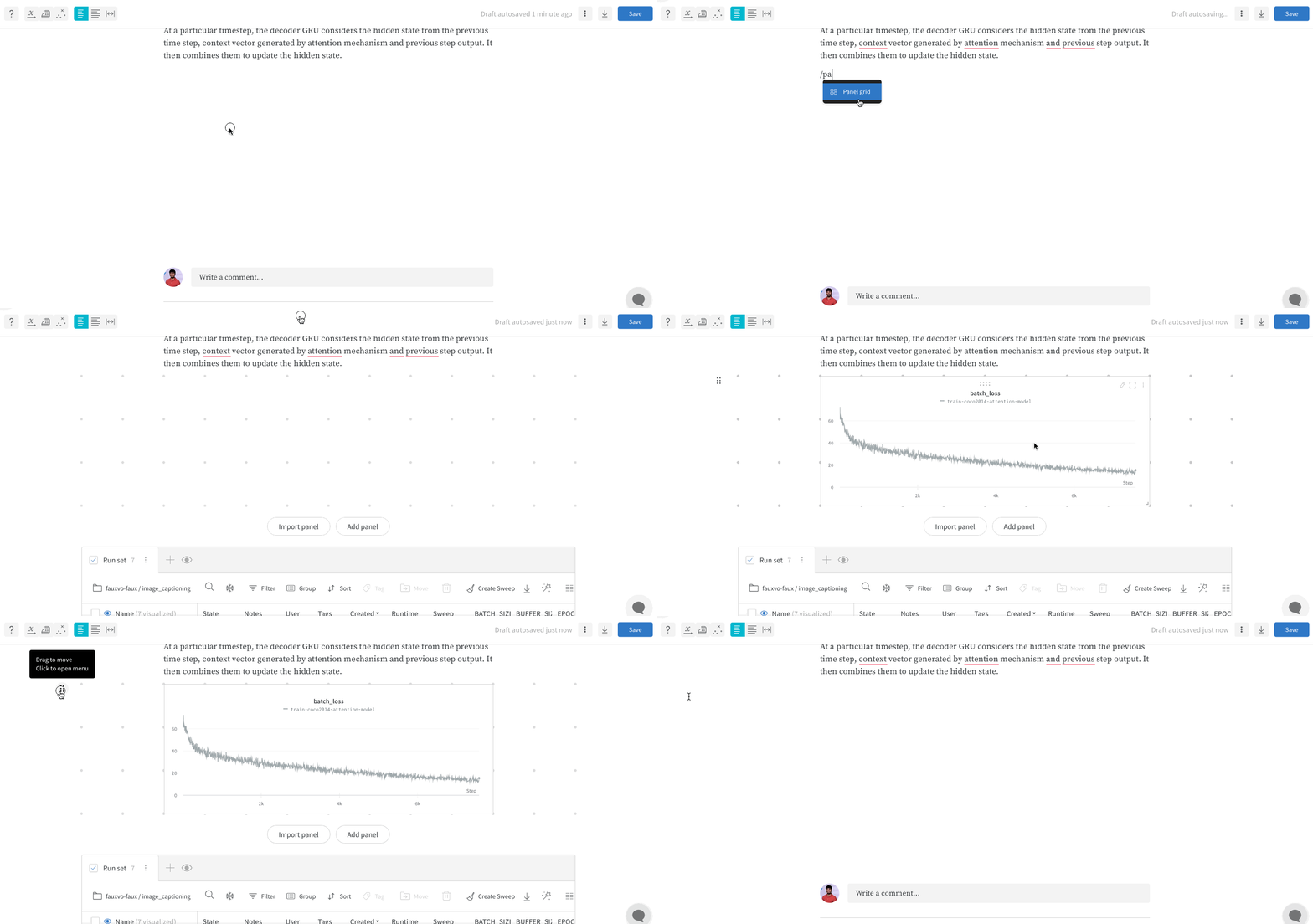
/ )を入力してドロップダウンメニューを表示します。ドロップダウンから Panel Grid を選択します。これにより、レポートが作成されたプロジェクトから run set が自動的にインポートされます。パネルをレポートにインポートすると、run 名はプロジェクトから継承されます。レポート内では、読者により多くのコンテキストを提供するために、オプションで run の名前を変更 することができます。run の名前は個別のパネル内でのみ変更されます。同じレポート内でパネルを複製した場合、複製されたパネル内でも run 名が変更されます。- レポート内で、鉛筆アイコンをクリックしてレポートエディタを開きます。
-
run set 内で、名前を変更する run を見つけます。レポート名にカーソルを合わせ、3つの垂直のドットをクリックします。次のいずれかの選択肢を選び、フォームを送信します。
- Rename run for project: プロジェクト全体で run の名前を変更します。新しいランダムな名前を生成するには、フィールドを空白のままにします。
- Rename run for panel grid: 他のコンテキストでの既存の名前を保持したまま、レポート内でのみ run の名前を変更します。新しいランダムな名前の生成はサポートされていません。
- Publish report をクリックします。
run set の固定 (Freeze)
レポートは、プロジェクトからの最新データを表示するために run sets を自動的に更新します。レポート内の run set を 固定 (freezing) することで、その状態を保存できます。run set を固定すると、特定の時点におけるレポート内の run set の状態が保持されます。 レポートの閲覧中に run set を固定するには、パネルグリッド内の Filter ボタンの近くにある雪の結晶アイコンをクリックします。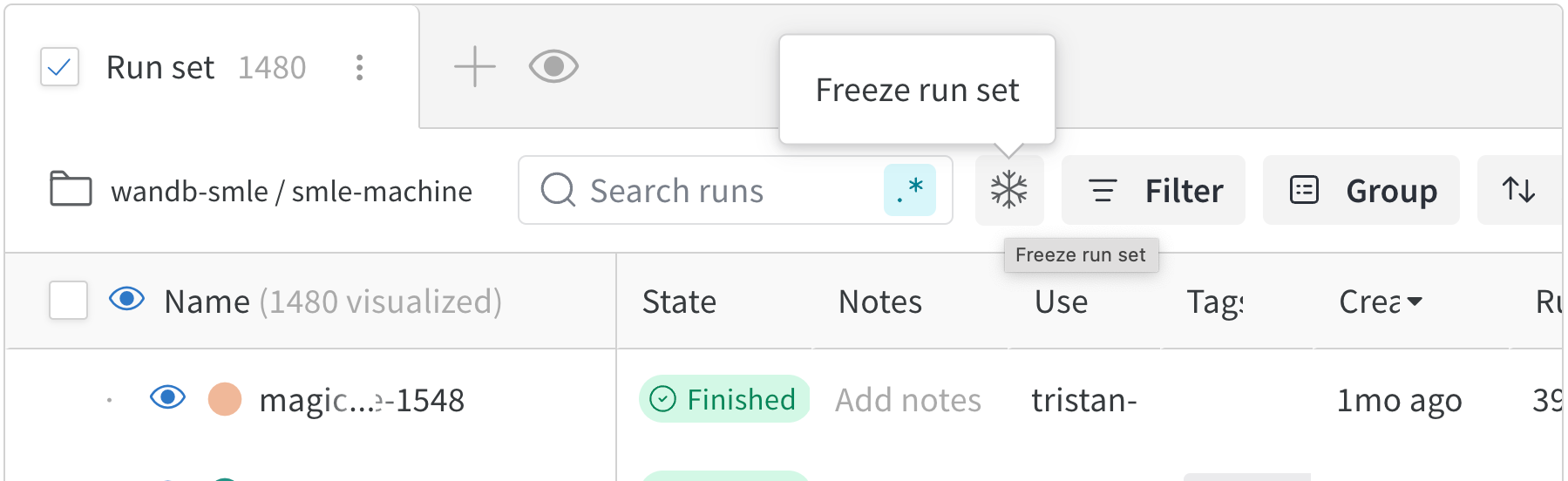
プログラムによる run set のグループ化
Workspace and Reports API を使用して、プログラムで run set 内の run をグループ化します。 config 値、run メタデータ、または summary メトリクスによって run set 内の run をグループ化できます。次の表に、利用可能なグループ化メソッドと、そのメソッドで使用可能なキーをリストします。| グループ化メソッド | 説明 | 使用可能なキー |
|---|---|---|
| Config 値 | config 値で run をグループ化 | wandb.init(config=) の config パラメータで指定された値 |
| Run メタデータ | run メタデータで run をグループ化 | State, Name, JobType |
| Summary メトリクス | summary メトリクスで run をグループ化 | wandb.Run.log() で run にログ記録した値 |
config 値による run のグループ化
同様の設定を持つ run を比較するために、config 値で run をグループ化します。config 値は、run 設定(wandb.init(config=)) で指定するパラメータです。config 値で run をグループ化するには、config.<key> 構文を使用します。ここで、<key> はグループ化に使用したい config 値の名前です。
例えば、次のコードスニペットは、まず group の config 値を使用して run を初期化し、次に group config 値に基づいてレポート内の run をグループ化します。<entity> と <project> の値は、自身の W&B entity 名とプロジェクト名に置き換えてください。
config.group 値によって run をグループ化できます。
run メタデータによる run のグループ化
run の名前 (Name)、状態 (State)、またはジョブタイプ (JobType) で run をグループ化します。
前の例に続き、次のコードスニペットを使用して run を名前でグループ化できます。
run の名前は、
wandb.init(name=) パラメータで指定する名前です。名前を指定しない場合、W&B は run に対してランダムな名前を生成します。run の名前は、W&B App の run の Overview ページ、またはプログラムから Api.runs().run.name で確認できます。summary メトリクスによる run のグループ化
次の例では、summary メトリクスによって run をグループ化する方法を示します。summary メトリクスは、wandb.Run.log() で run にログ記録する値です。run をログ記録した後、W&B App の run の Overview ページの Summary セクションで summary メトリクスの名前を確認できます。
summary メトリクスで run をグループ化するための構文は summary.<key> です。ここで、<key> はグループ化に使用したい summary メトリクスの名前です。
例えば、acc という summary メトリクスをログ記録したとします。
summary.acc summary メトリクスによって run をグループ化できます。
プログラムによる run set のフィルタリング
Workspace and Reports API を使用して、プログラムで run sets をフィルタリングし、レポートに追加します。 フィルター式の一般的な構文は次のとおりです。key はフィルターの名前、operation は比較演算子(例: >, <, ==, in, not in, or, and)、<value> は比較対象の値です。Filter は適用したいフィルターのタイプのプレースホルダーです。次の表に、利用可能なフィルターとその説明をリストします。
| フィルター | 説明 | 使用可能なキー |
|---|---|---|
Config('key') | config 値でフィルタリング | wandb.init(config=) の config パラメータで指定された値。 |
SummaryMetric('key') | summary メトリクスでフィルタリング | wandb.Run.log() で run にログ記録した値。 |
Tags('key') | タグでフィルタリング | run に追加したタグ値(プログラムまたは W&B App を使用)。 |
Metric('key') | run プロパティでフィルタリング | tags, state, displayName, jobType |
wr.PanelGrid(runsets=) に渡すことができます。プログラムでレポートにさまざまな要素を追加する方法の詳細については、このページの Report and Workspace API タブを参照してください。
次の例では、レポート内の run sets をフィルタリングする方法を示します。<> で囲まれた値は、自身の値に置き換えてください。
config フィルター
1つ以上の config 値で runset をフィルタリングします。config 値は、run 設定 (wandb.init(config=)) で指定するパラメータです。
例えば、次のコードスニペットは、まず learning_rate と batch_size の config 値を使用して run を初期化し、次に learning_rate config 値に基づいてレポート内の run をフィルタリングします。
0.01 より大きい run をプログラムでフィルタリングできます。
and 演算子を使用して、複数の config 値でフィルタリングすることもできます。
Metric フィルター
run のタグ (tags)、run の状態 (state)、run の表示名 (displayName)、またはジョブタイプ (jobType) に基づいて run sets をフィルタリングします。
Metric フィルターは異なる構文を持ちます。値のリストをリストとして渡します。run1、run2、run3 という名前の run をフィルタリングするには、次のコードを使用できます。
run の名前は、W&B App の run の Overview ページ、またはプログラムから
Api.runs().run.name で確認できます。finished, crashed, または running) で runset をフィルタリングする方法を示します。
SummaryMetric フィルター
次の例では、summary メトリクスによって run set をフィルタリングする方法を示します。summary メトリクスは、wandb.Run.log() で run にログ記録する値です。run をログ記録した後、W&B App の run の Overview ページの Summary セクションで summary メトリクスの名前を確認できます。
Tags フィルター
次のコードスニペットは、タグによって run set をフィルタリングする方法を示しています。タグは、run に追加する値です(プログラムまたは W&B App を使用)。コードブロックの追加
App UI を使用してインタラクティブに、または W&B SDK を使用してプログラムで、レポートにコードブロックを追加します。- App UI
- Report and Workspace API
レポート内でスラッシュ(
/ )を入力してドロップダウンメニューを表示します。ドロップダウンから Code を選択します。コードブロックの右側にあるプログラミング言語の名前を選択します。これによりドロップダウンが展開されます。ドロップダウンから、プログラミング言語の構文を選択します。Javascript, Python, CSS, JSON, HTML, Markdown, YAML から選択できます。Markdown の追加
App UI を使用してインタラクティブに、または W&B SDK を使用してプログラムで、レポートに Markdown を追加します。- App UI
- Report and Workspace API
レポート内でスラッシュ(
/ )を入力してドロップダウンメニューを表示します。ドロップダウンから Markdown を選択します。
HTML 要素の追加
App UI を使用してインタラクティブに、または W&B SDK を使用してプログラムで、レポートに HTML 要素を追加します。- App UI
- Report and Workspace API
レポート内でスラッシュ(
/ )を入力してドロップダウンメニューを表示します。ドロップダウンからテキストブロックのタイプを選択します。例えば、H2 見出しブロックを作成するには、Heading 2 オプションを選択します。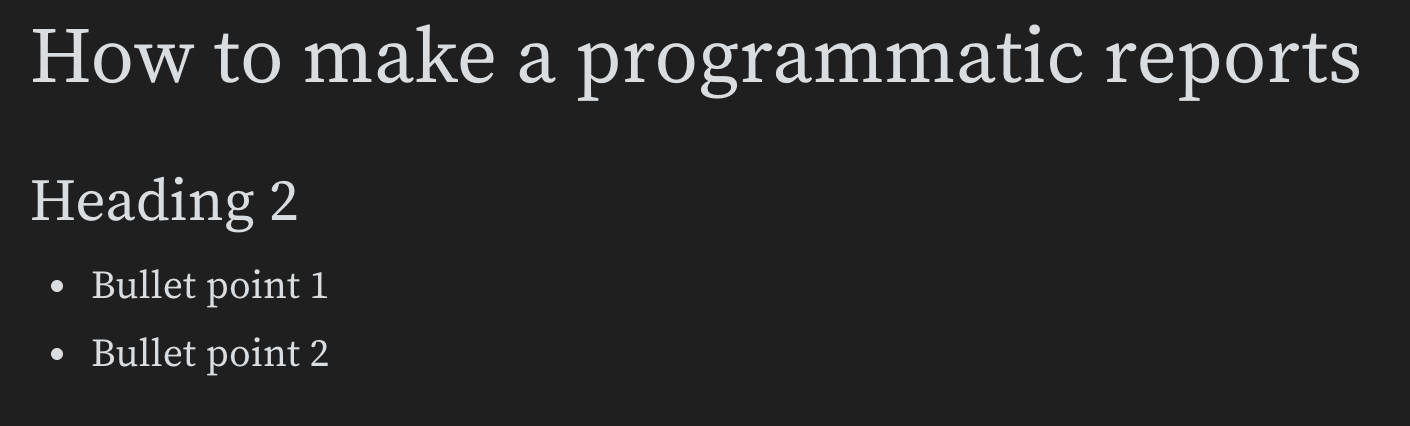
リッチメディアリンクの埋め込み
App UI または W&B SDK を使用して、レポート内にリッチメディアを埋め込みます。- App UI
- Report and Workspace API
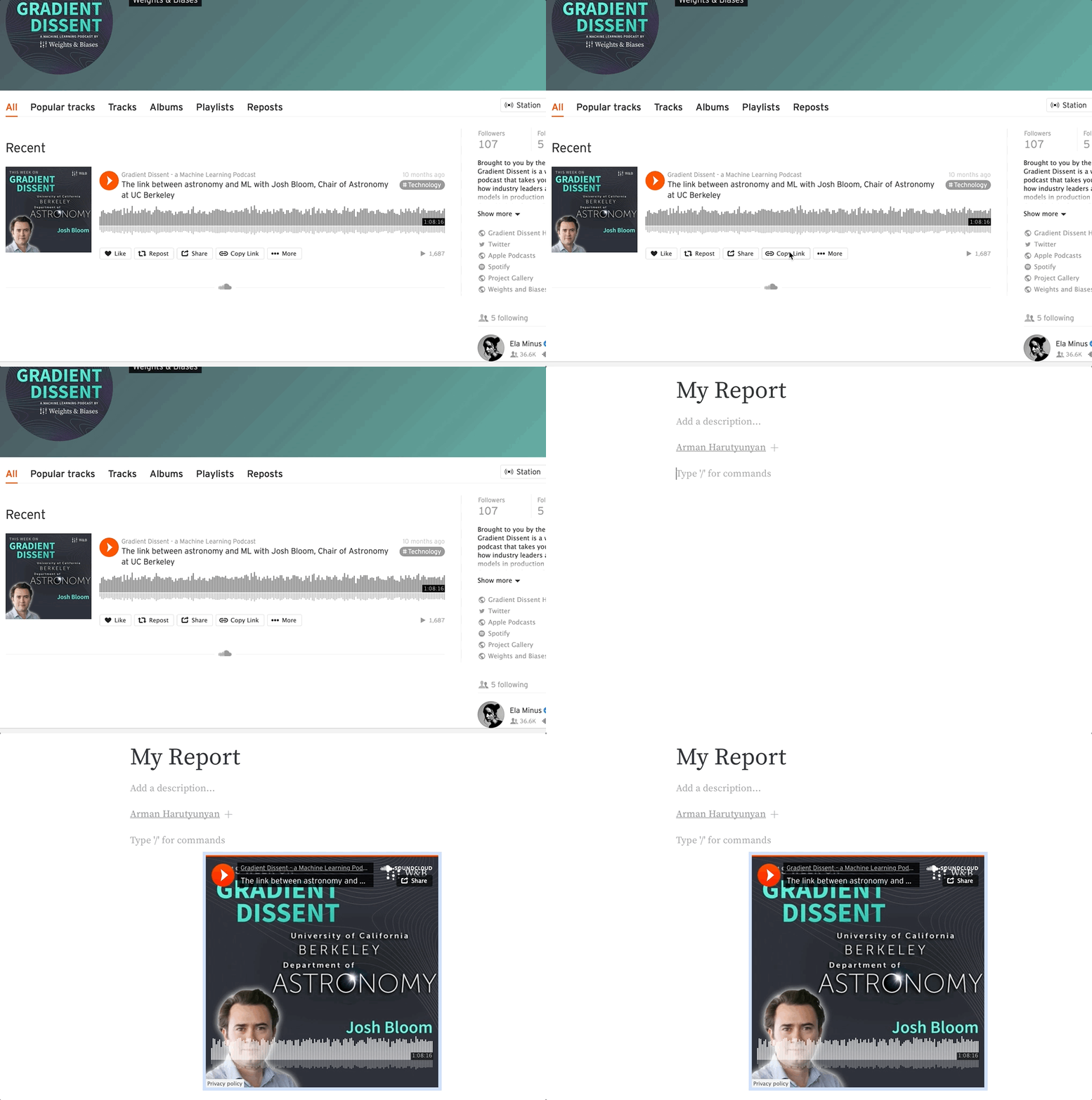
URL をコピーしてレポートに貼り付けることで、レポート内にリッチメディアを埋め込むことができます。次のアニメーションは、Twitter、YouTube、SoundCloud から URL をコピーして貼り付ける方法を示しています。Twitter
Twitter のリンク URL をコピーしてレポートに貼り付けると、レポート内でツイートを表示できます。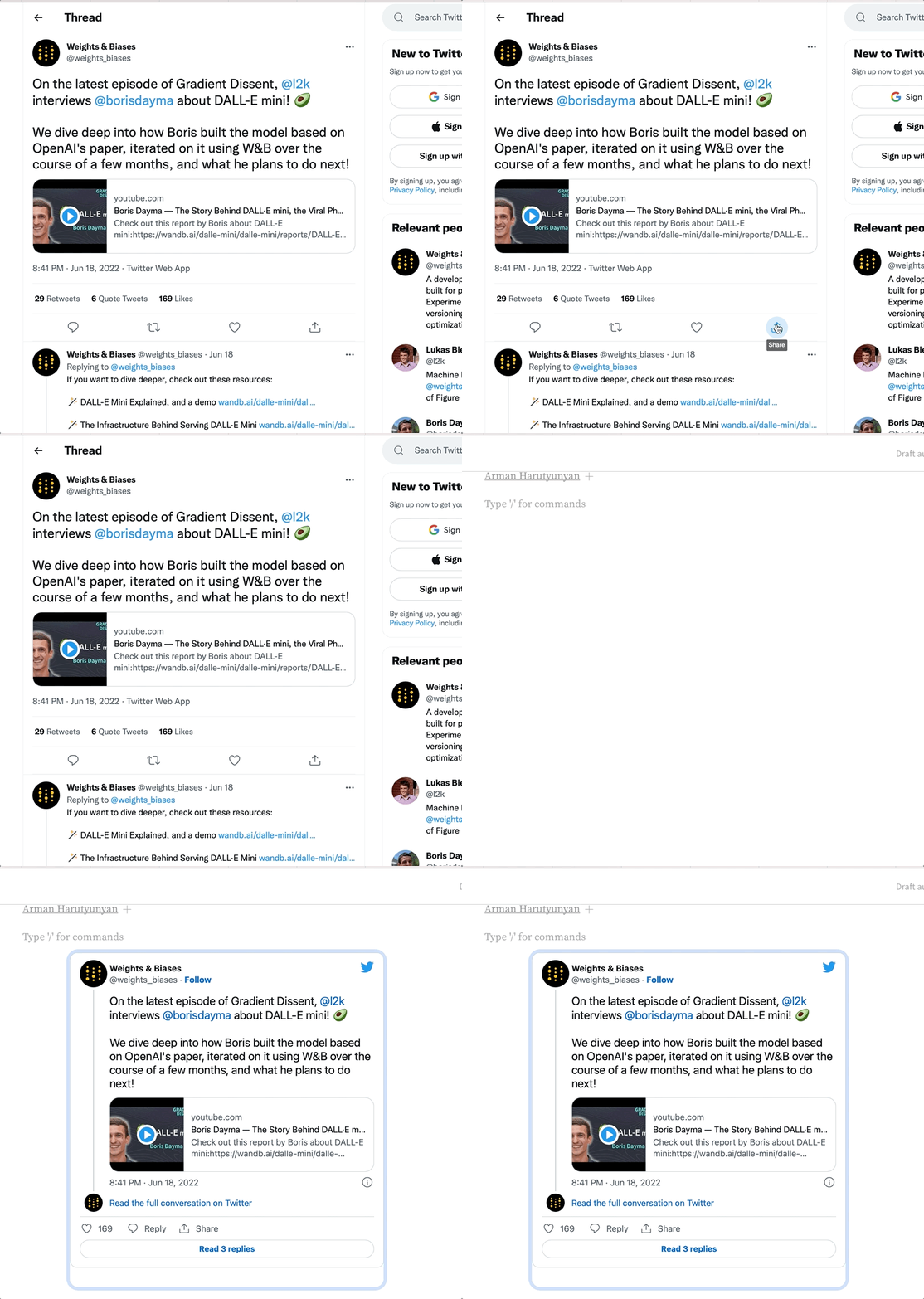

YouTube
YouTube 動画の URL リンクをコピーして貼り付けると、レポートに動画を埋め込むことができます。SoundCloud
SoundCloud のリンクをコピーして貼り付けると、レポートにオーディオファイルを埋め込むことができます。パネルグリッドの複製と削除
再利用したいレイアウトがある場合、パネルグリッドを選択してコピー&ペーストすることで、同じレポート内での複製や、別のレポートへの貼り付けが可能です。 右上隅のドラッグハンドルを選択して、パネルグリッドセクション全体をハイライトします。クリックしてドラッグすることで、パネルグリッド、テキスト、見出しなどのレポート内の領域をハイライトして選択できます。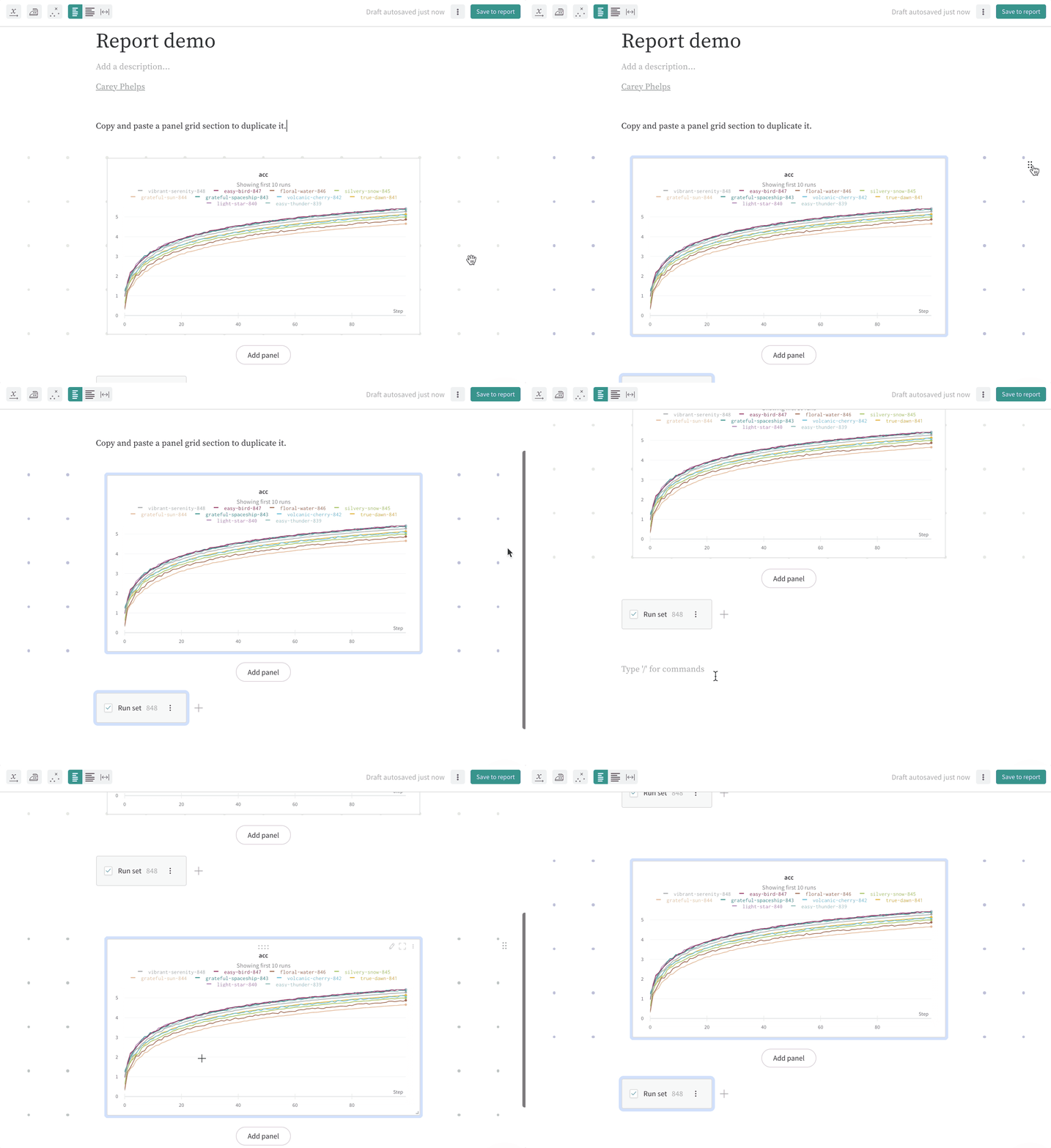
delete を押すとパネルグリッドを削除できます。
ヘッダーの折りたたみによる Reports の整理
レポート内のヘッダーを折りたたんで、テキストブロック内のコンテンツを非表示にできます。レポートが読み込まれるとき、展開されているヘッダーのみがコンテンツを表示します。レポート内のヘッダーを折りたたむことで、コンテンツを整理し、過剰なデータ読み込みを防ぐことができます。次の GIF はそのプロセスを示しています。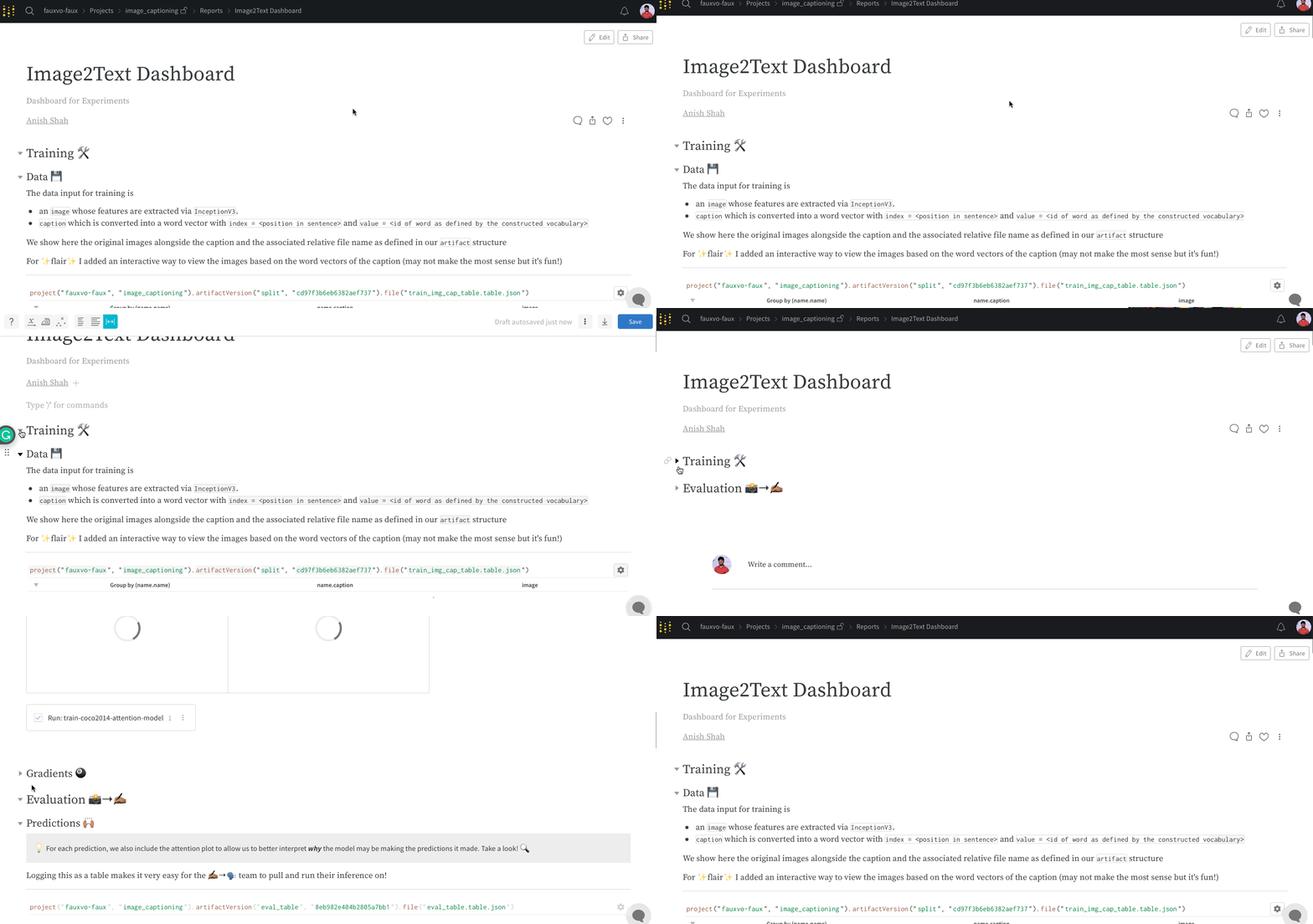
多次元にわたる関係の可視化
多次元にわたる関係を効果的に可視化するために、変数の1つを表すカラーグラデーションを使用します。これにより明瞭性が向上し、パターンの解釈が容易になります。- カラーグラデーションで表す変数を選択します(例: ペナルティスコア、学習率など)。これにより、トレーニング時間(x軸)にわたって、ペナルティ(色)が報酬/副作用(y軸)とどのように相互作用するかをより明確に理解できます。
- 主要なトレンドを強調します。特定の run グループにカーソルを合わせると、可視化内でそれらが強調表示されます。