メインコンテンツへスキップ
Try in Colab W&B は、画像、動画、音声などをサポートしています。リッチメディアをログに記録して、結果を探索したり、 Runs 、 Models 、 Datasets を視覚的に比較したりできます。以下の例やハウツーガイドをご覧ください。
詳細については、 Data types リファレンス を参照してください。
さらに詳しく知りたい場合は、 モデルの予測を可視化するデモレポート を確認するか、 動画ガイド をご覧ください。

事前準備

W&B SDK でメディアオブジェクトをログに記録するには、追加の依存関係をインストールする必要がある場合があります。 次のコマンドを実行して、これらの依存関係をインストールできます。
pip install wandb[media]

画像

画像をログに記録して、入力、出力、フィルタの重み、アクティベーションなどを追跡します。
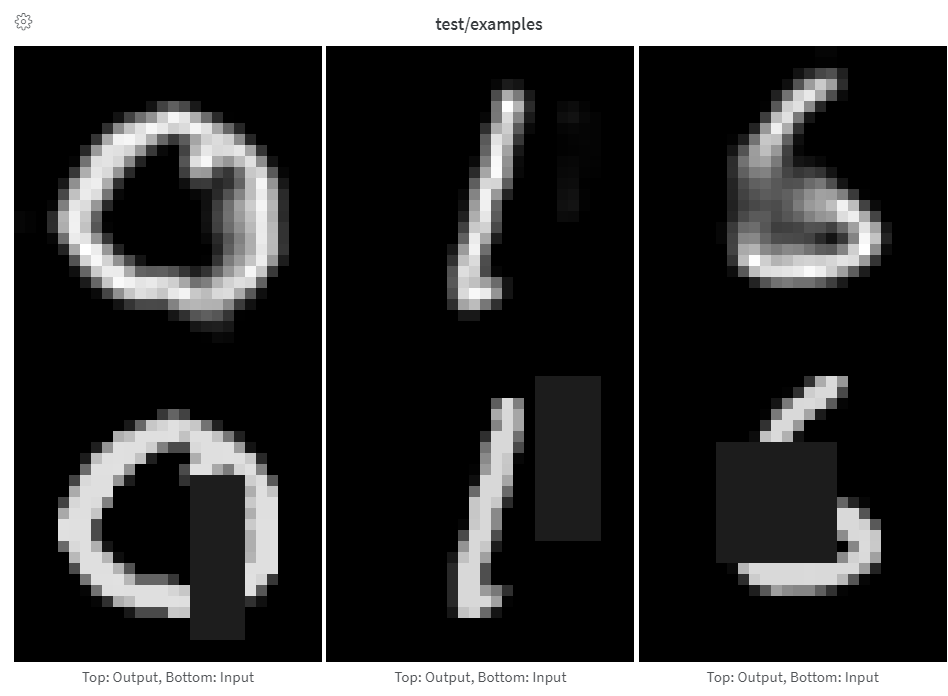
Autoencoder inputs and outputs
画像は、 NumPy 配列、 PIL 画像、またはファイルシステムから直接ログに記録できます。 ステップから画像をログに記録するたびに、 UI で表示できるように保存されます。画像パネルを展開し、ステップスライダーを使用して、異なるステップの画像を確認できます。これにより、トレーニング中にモデルの出力がどのように変化するかを簡単に比較できます。
ログの記録がトレーニングのボトルネックになったり、結果を表示する際の画像の読み込みがボトルネックになったりするのを防ぐため、1ステップあたり50枚未満の画像をログに記録することをお勧めします。
torchvisionmake_grid を使用するなど、手動で画像を構築する際に配列を直接提供します。配列は Pillow を使用して png に変換されます。
import wandb

with wandb.init(project="image-log-example") as run:

    # 訳注: 上が出力、下が入力のキャプションを付けて画像を生成
    images = wandb.Image(image_array, caption="Top: Output, Bottom: Input")

    run.log({"examples": images})
最後の次元が1の場合はグレースケール、3の場合は RGB 、4の場合は RGBA とみなされます。配列に浮動小数点数が含まれている場合は、 0 から 255 の間の整数に変換されます。画像の正規化を別の方法で行いたい場合は、手動で mode を指定するか、このパネルの「PIL 画像のログ記録」タブで説明されているように PIL.Image を提供してください。

画像オーバーレイ

セマンティックセグメンテーションマスクをログに記録し、 W&B UI を通じて、不透明度の変更や時間経過による変化の表示などの操作を行うことができます。
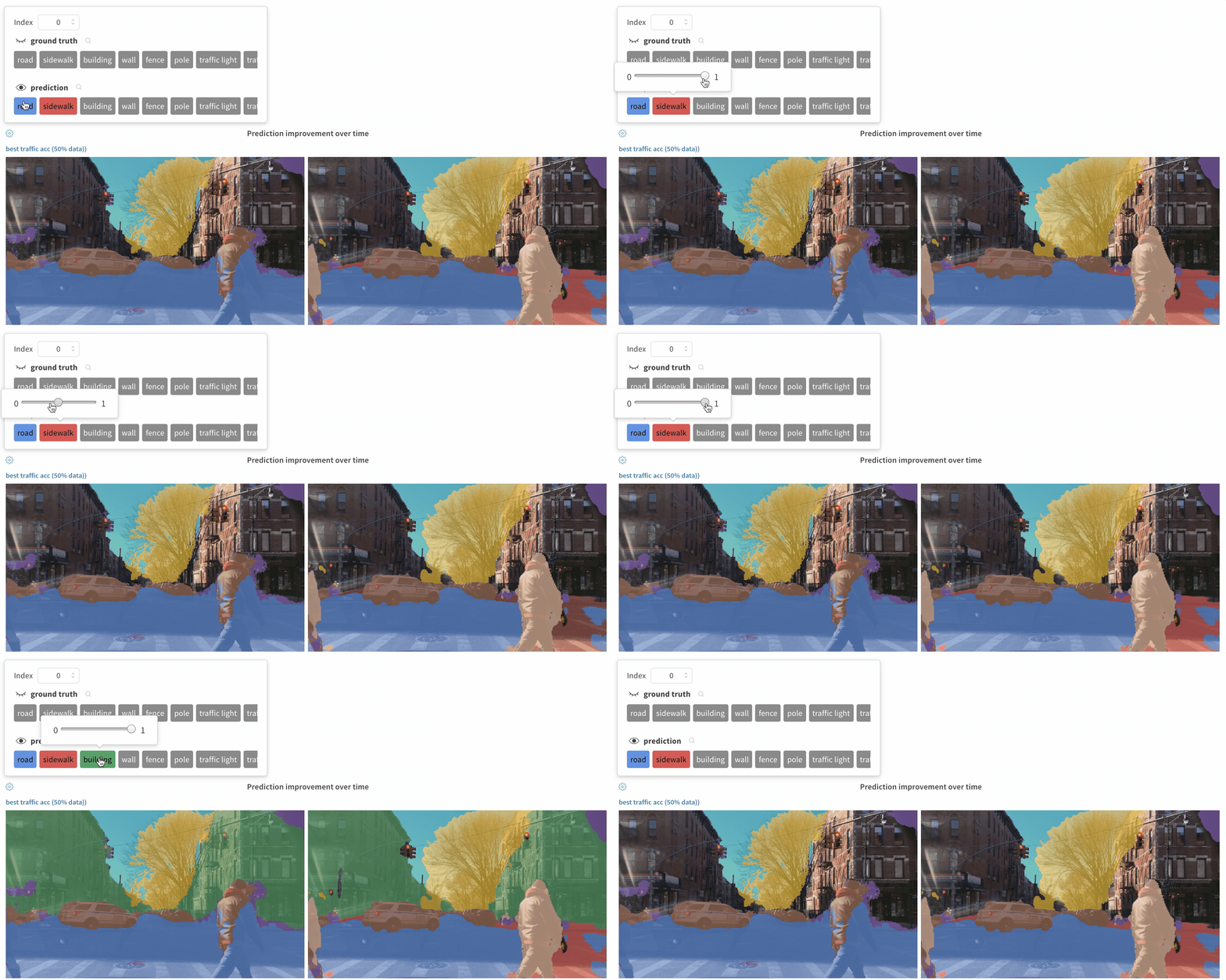
Interactive mask viewing
オーバーレイをログに記録するには、 wandb.Imagemasks キーワード引数に、以下のキーと値を持つ辞書を提供します。
  • 画像マスクを表す2つのキーのいずれか:
    • "mask_data": 各ピクセルの整数のクラスラベルを含む 2D NumPy 配列
    • "path": (文字列) 保存された画像マスクファイルへのパス
  • "class_labels": (オプション) 画像マスク内の整数のクラスラベルを読み取り可能なクラス名にマッピングする辞書
複数のマスクをログに記録するには、以下のコードスニペットのように、複数のキーを持つマスク辞書をログに記録します。ライブサンプルを見るサンプルコード
mask_data = np.array([[1, 2, 2, ..., 2, 2, 1], ...])

class_labels = {1: "tree", 2: "car", 3: "road"}

mask_img = wandb.Image(
    image,
    masks={
        "predictions": {"mask_data": mask_data, "class_labels": class_labels},
        "ground_truth": {
            # ...
        },
        # ...
    },
)
特定のキーに対するセグメンテーションマスクは、各ステップ( run.log() の各呼び出し)で定義されます。
  • ステップで同じマスクキーに対して異なる値が提供された場合、そのキーの最新の値のみが画像に適用されます。
  • ステップで異なるマスクキーが提供された場合、各キーのすべての値が表示されますが、表示されているステップで定義されているものだけが画像に適用されます。ステップで定義されていないマスクの表示を切り替えても、画像は変化しません。
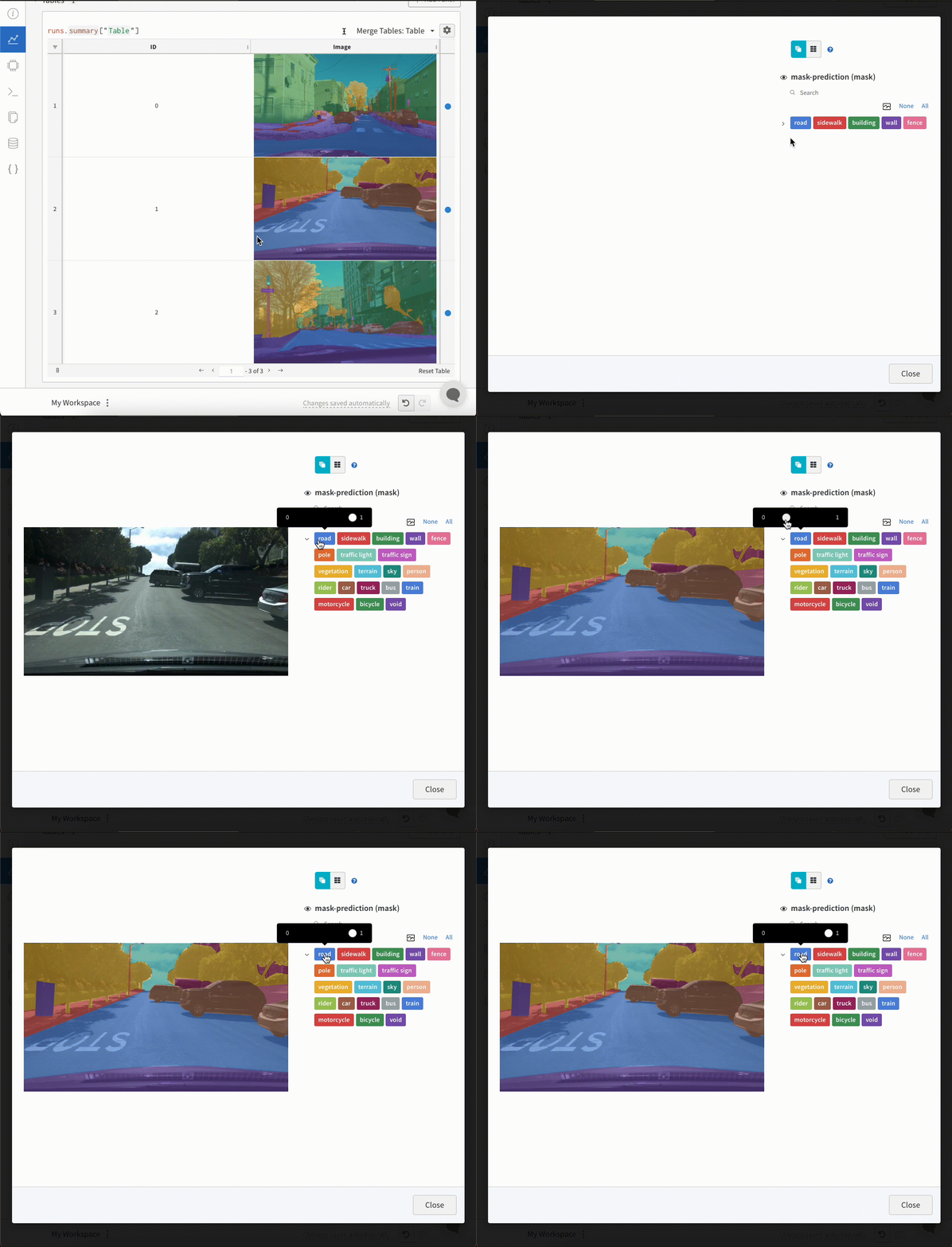
テーブル内の画像オーバーレイ

Interactive Segmentation Masks in Tables
テーブルにセグメンテーションマスクをログに記録するには、テーブルの各行に wandb.Image オブジェクトを提供する必要があります。例を以下のコードスニペットに示します。
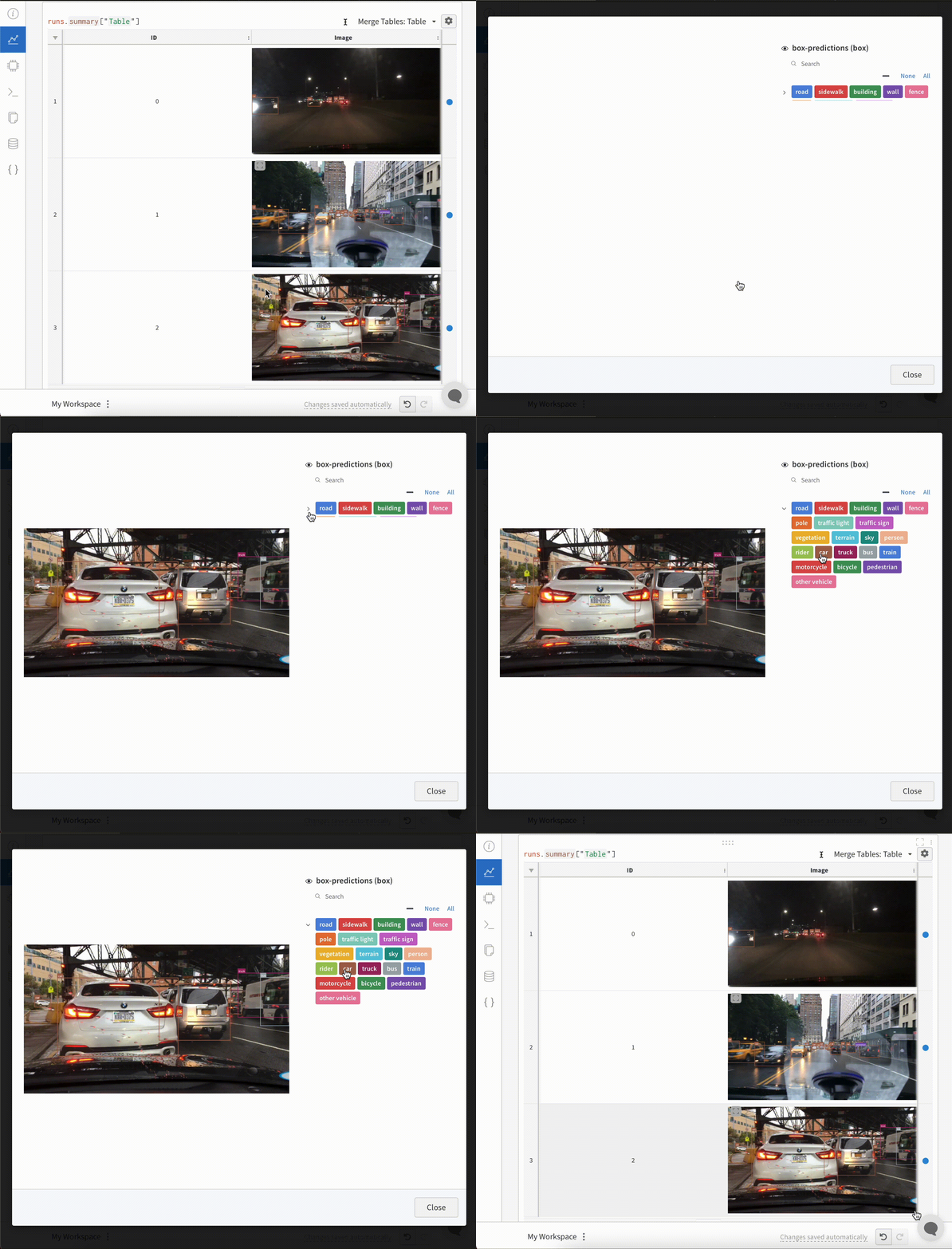
table = wandb.Table(columns=["ID", "Image"])

for id, img, label in zip(ids, images, labels):
    mask_img = wandb.Image(
        img,
        masks={
            "prediction": {"mask_data": label, "class_labels": class_labels}
            # ...
        },
    )

    table.add_data(id, mask_img)

with wandb.init(project="my_project") as run:
    run.log({"Table": table})

ヒストグラム

リスト、配列、テンソルなどの数値のシーケンスが最初の引数として提供された場合、 np.histogram を呼び出してヒストグラムを自動的に構築します。すべての配列/テンソルはフラット化されます。オプションの num_bins キーワード引数を使用して、デフォルトの 64 ビンをオーバーライドできます。サポートされている最大ビン数は 512 です。UI では、トレーニング全体でログに記録されたヒストグラムの比較を容易にするため、x 軸にトレーニングステップ、y 軸にメトリック値、色でカウントを表したヒストグラムがプロットされます。1回限りのヒストグラムのログ記録の詳細については、このパネルの「サマリー内のヒストグラム」タブを参照してください。
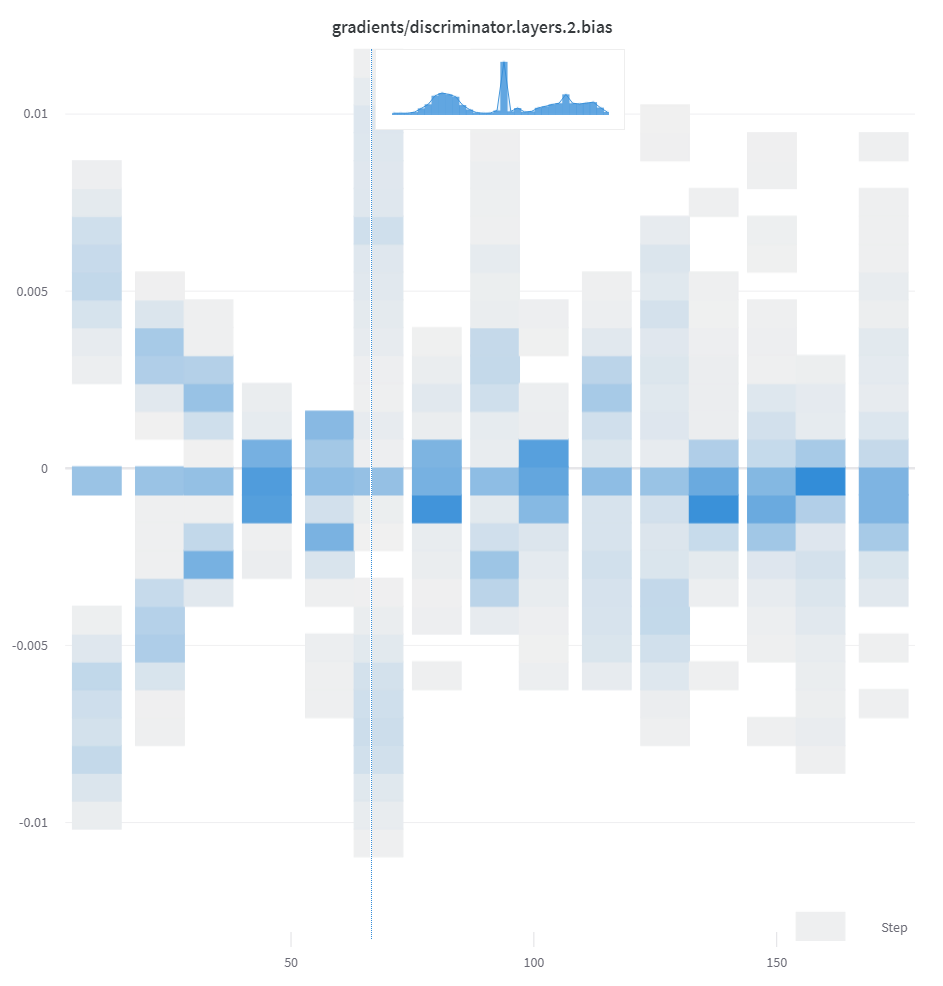
run.log({"gradients": wandb.Histogram(grads)})
GAN discriminator gradients
ヒストグラムがサマリーにある場合、 Run ページ の Overview タブに表示されます。ヒストリーにある場合は、 Charts タブに時間経過に伴うビンのヒートマップをプロットします。

3D 可視化

3D ポイントクラウドやバウンディングボックス付きのリダー(Lidar)シーンをログに記録します。レンダリングするポイントの座標と色を含む NumPy 配列を渡します。
point_cloud = np.array([[0, 0, 0, COLOR]])

run.log({"point_cloud": wandb.Object3D(point_cloud)})
W&B UI は、300,000 ポイントでデータを切り捨てます。

NumPy 配列の形式

柔軟なカラースキームのために、3つの異なる NumPy 配列形式がサポートされています。
  • [[x, y, z], ...] nx3
  • [[x, y, z, c], ...] nx4 | c はカテゴリ[1, 14] の範囲(セグメンテーションに便利)
  • [[x, y, z, r, g, b], ...] nx6 | r,g,b は、赤、緑、青のカラーチャンネルの [0,255] の範囲の値。

Python オブジェクト

このスキーマを使用して Python オブジェクトを定義し、それを from_point_cloud メソッド に渡すことができます。
  • points は、上記で示した単純なポイントクラウドレンダラーと同じ形式を使用して、レンダリングするポイントの座標と色を含む NumPy 配列です。
  • boxes は、3つの属性を持つ Python 辞書の NumPy 配列です。
    • corners - 8つのコーナーのリスト
    • label - ボックス上にレンダリングされるラベルを表す文字列(オプション)
    • color - ボックスの色を表す RGB 値
    • score - バウンディングボックス上に表示される数値。表示されるボックスをフィルタリングするために使用できます(例: score > 0.75 のボックスのみ表示)。(オプション)
  • type はレンダリングするシーンタイプを表す文字列です。現在サポートされている値は lidar/beta のみです。
point_list = [
    [
        2566.571924017235, # x
        746.7817289698219, # y
        -15.269245470863748,# z
        76.5, # red
        127.5, # green
        89.46617199365393 # blue
    ],
    [ 2566.592983606823, 746.6791987335685, -15.275803826279521, 76.5, 127.5, 89.45471117247024 ],
    [ 2566.616361739416, 746.4903185513501, -15.28628929674075, 76.5, 127.5, 89.41336375503832 ],
    [ 2561.706014951675, 744.5349468458361, -14.877496818222781, 76.5, 127.5, 82.21868245418283 ],
    [ 2561.5281847916694, 744.2546118233013, -14.867862032341005, 76.5, 127.5, 81.87824684536432 ],
    [ 2561.3693562897465, 744.1804761656741, -14.854129178142523, 76.5, 127.5, 81.64137897587152 ],
    [ 2561.6093071504515, 744.0287526628543, -14.882135189841177, 76.5, 127.5, 81.89871499537098 ],
    # ... など
]

run.log({"my_first_point_cloud": wandb.Object3D.from_point_cloud(
     points = point_list,
     boxes = [{
         "corners": [
                [ 2601.2765123137915, 767.5669506323393, -17.816764802288663 ],
                [ 2599.7259021588347, 769.0082337923552, -17.816764802288663 ],
                [ 2599.7259021588347, 769.0082337923552, -19.66876480228866 ],
                [ 2601.2765123137915, 767.5669506323393, -19.66876480228866 ],
                [ 2604.8684867834395, 771.4313904894723, -17.816764802288663 ],
                [ 2603.3178766284827, 772.8726736494882, -17.816764802288663 ],
                [ 2603.3178766284827, 772.8726736494882, -19.66876480228866 ],
                [ 2604.8684867834395, 771.4313904894723, -19.66876480228866 ]
        ],
         "color": [0, 0, 255], # バウンディングボックスの RGB カラー
         "label": "car", # バウンディングボックスに表示される文字列
         "score": 0.6 # バウンディングボックスに表示される数値
     }],
     vectors = [
        {"start": [0, 0, 0], "end": [0.1, 0.2, 0.5], "color": [255, 0, 0]}, # color はオプション
     ],
     point_cloud_type = "lidar/beta",
)})
ポイントクラウドを表示しているときは、コントロールキーを押しながらマウスを使用して空間内を移動できます。

ポイントクラウドファイル

from_file メソッド を使用して、ポイントクラウドデータが入った JSON ファイルを読み込むことができます。
run.log({"my_cloud_from_file": wandb.Object3D.from_file(
     "./my_point_cloud.pts.json"
)})
ポイントクラウドデータの形式の例を以下に示します。
{
    "boxes": [
        {
            "color": [
                0,
                255,
                0
            ],
            "score": 0.35,
            "label": "My label",
            "corners": [
                [
                    2589.695869075582,
                    760.7400443552185,
                    -18.044831294622487
                ],
                [
                    2590.719039645323,
                    762.3871153874499,
                    -18.044831294622487
                ],
                [
                    2590.719039645323,
                    762.3871153874499,
                    -19.54083129462249
                ],
                [
                    2589.695869075582,
                    760.7400443552185,
                    -19.54083129462249
                ],
                [
                    2594.9666662674313,
                    757.4657929961453,
                    -18.044831294622487
                ],
                [
                    2595.9898368371723,
                    759.1128640283766,
                    -18.044831294622487
                ],
                [
                    2595.9898368371723,
                    759.1128640283766,
                    -19.54083129462249
                ],
                [
                    2594.9666662674313,
                    757.4657929961453,
                    -19.54083129462249
                ]
            ]
        }
    ],
    "points": [
        [
            2566.571924017235,
            746.7817289698219,
            -15.269245470863748,
            76.5,
            127.5,
            89.46617199365393
        ],
        [
            2566.592983606823,
            746.6791987335685,
            -15.275803826279521,
            76.5,
            127.5,
            89.45471117247024
        ],
        [
            2566.616361739416,
            746.4903185513501,
            -15.28628929674075,
            76.5,
            127.5,
            89.41336375503832
        ]
    ],
    "type": "lidar/beta"
}

NumPy 配列

上で定義したのと同じ配列形式を使用して、 numpy 配列を from_numpy メソッド で直接使用してポイントクラウドを定義できます。
run.log({"my_cloud_from_numpy_xyz": wandb.Object3D.from_numpy(
     np.array(  
        [
            [0.4, 1, 1.3], # x, y, z
            [1, 1, 1], 
            [1.2, 1, 1.2]
        ]
    )
)})
run.log({"my_cloud_from_numpy_cat": wandb.Object3D.from_numpy(
     np.array(  
        [
            [0.4, 1, 1.3, 1], # x, y, z, カテゴリ 
            [1, 1, 1, 1], 
            [1.2, 1, 1.2, 12], 
            [1.2, 1, 1.3, 12], 
            [1.2, 1, 1.4, 12], 
            [1.2, 1, 1.5, 12], 
            [1.2, 1, 1.6, 11], 
            [1.2, 1, 1.7, 11], 
        ]
    )
)})
run.log({"my_cloud_from_numpy_rgb": wandb.Object3D.from_numpy(
     np.array(  
        [
            [0.4, 1, 1.3, 255, 0, 0], # x, y, z, r, g, b 
            [1, 1, 1, 0, 255, 0], 
            [1.2, 1, 1.3, 0, 255, 255],
            [1.2, 1, 1.4, 0, 255, 255],
            [1.2, 1, 1.5, 0, 0, 255],
            [1.2, 1, 1.1, 0, 0, 255],
            [1.2, 1, 0.9, 0, 0, 255],
        ]
    )
)})
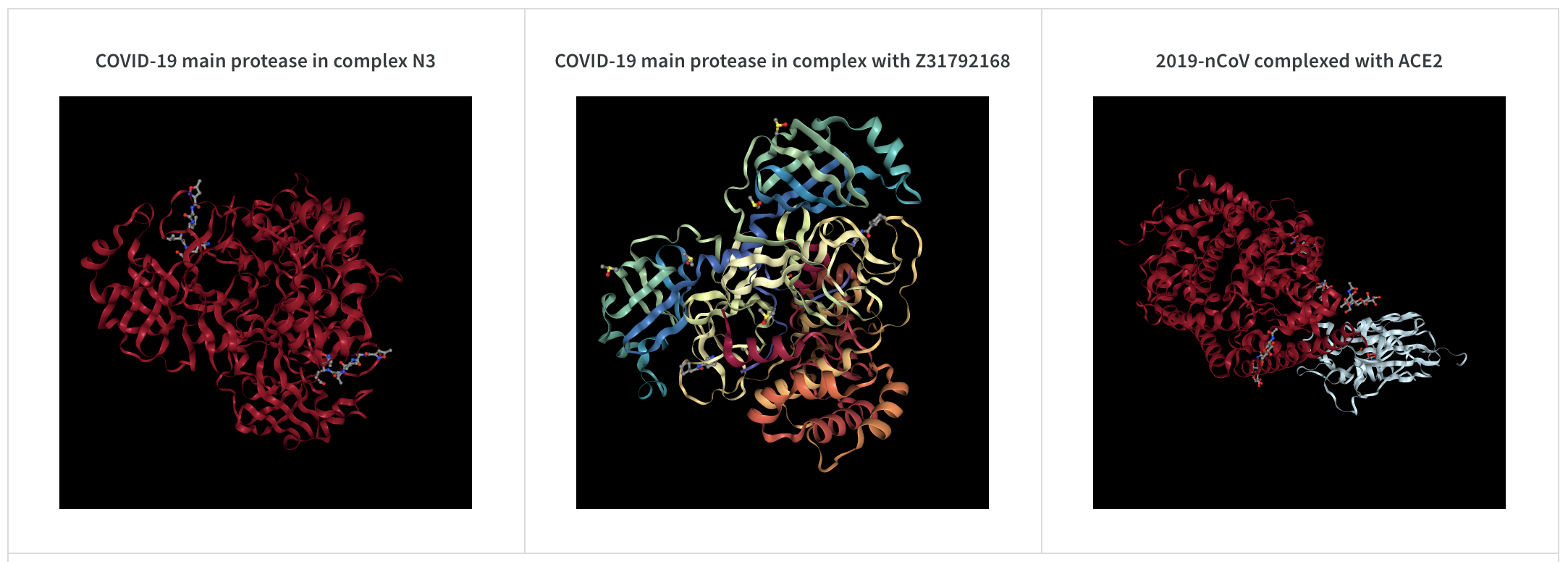
run.log({"protein": wandb.Molecule("6lu7.pdb")})
分子データを、 pdbpqrmmcifmcifcifsdfsdgromol2mmtf の10種類のファイルタイプのいずれかでログに記録します。 W&B は、 SMILES 文字列、 rdkitmol ファイル、および rdkit.Chem.rdchem.Mol オブジェクトからの分子データのログ記録もサポートしています。
resveratrol = rdkit.Chem.MolFromSmiles("Oc1ccc(cc1)C=Cc1cc(O)cc(c1)O")

run.log(
    {
        "resveratrol": wandb.Molecule.from_rdkit(resveratrol),
        "green fluorescent protein": wandb.Molecule.from_rdkit("2b3p.mol"),
        "acetaminophen": wandb.Molecule.from_smiles("CC(=O)Nc1ccc(O)cc1"),
    }
)
run が終了すると、 UI で分子の 3D 可視化を操作できるようになります。 AlphaFold を使用したライブサンプルを見る
Molecule structure

PNG 画像

wandb.Image は、デフォルトで numpy 配列または PILImage のインスタンスを PNG に変換します。
run.log({"example": wandb.Image(...)})
# または複数の画像
run.log({"example": [wandb.Image(...) for img in images]})

動画

動画は wandb.Video データタイプを使用してログに記録されます。
run.log({"example": wandb.Video("myvideo.mp4")})
これで、メディアブラウザで動画を表示できます。プロジェクトの Workspace 、 Run の Workspace 、または Report に移動し、 Add visualization をクリックしてリッチメディアパネルを追加します。

分子の 2D ビュー

wandb.Image データタイプと rdkit を使用して、分子の 2D ビューをログに記録できます。
molecule = rdkit.Chem.MolFromSmiles("CC(=O)O")
rdkit.Chem.AllChem.Compute2DCoords(molecule)
rdkit.Chem.AllChem.GenerateDepictionMatching2DStructure(molecule, molecule)
pil_image = rdkit.Chem.Draw.MolToImage(molecule, size=(300, 300))

run.log({"acetic_acid": wandb.Image(pil_image)})

その他のメディア

W&B は、他にもさまざまなメディアタイプのログ記録をサポートしています。

音声

run.log({"whale songs": wandb.Audio(np_array, caption="OooOoo", sample_rate=32)})
1ステップあたり最大100個のオーディオクリップをログに記録できます。詳細な使用方法については、 audio-file を参照してください。

動画

run.log({"video": wandb.Video(numpy_array_or_path_to_video, fps=4, format="gif")})
NumPy 配列が提供された場合、次元は順に time, channels, width, height であると想定されます。デフォルトでは 4 fps の gif 画像を作成します( NumPy オブジェクトを渡す場合は、 ffmpegmoviepy Python ライブラリが必要です)。サポートされている形式は "gif""mp4""webm""ogg" です。 wandb.Video に文字列を渡すと、 wandb にアップロードする前にファイルが存在し、サポートされている形式であることを確認します。 BytesIO オブジェクトを渡すと、指定された形式を拡張子とする一時ファイルが作成されます。 W&B の Run ページと Project ページでは、メディアセクションに動画が表示されます。 詳細な使用方法については、 video-file を参照してください。

テキスト

wandb.Table を使用してテーブル内のテキストをログに記録し、 UI に表示させます。デフォルトの列ヘッダーは ["Input", "Output", "Expected"] です。 UI のパフォーマンスを最適化するため、デフォルトの最大行数は 10,000 行に設定されています。ただし、ユーザーは wandb.Table.MAX_ROWS = {DESIRED_MAX} を使用して明示的に最大値を上書きできます。
with wandb.init(project="my_project") as run:
    columns = ["Text", "Predicted Sentiment", "True Sentiment"]
    # 方法 1
    data = [["I love my phone", "1", "1"], ["My phone sucks", "0", "-1"]]
    table = wandb.Table(data=data, columns=columns)
    run.log({"examples": table})

    # 方法 2
    table = wandb.Table(columns=columns)
    table.add_data("I love my phone", "1", "1")
    table.add_data("My phone sucks", "0", "-1")
    run.log({"examples": table})
Pandas の DataFrame オブジェクトを渡すこともできます。
table = wandb.Table(dataframe=my_dataframe)
詳細な使用方法については、 string を参照してください。

HTML

run.log({"custom_file": wandb.Html(open("some.html"))})
run.log({"custom_string": wandb.Html('<a href="https://mysite">Link</a>')})
カスタム HTML は任意のキーでログに記録でき、 Run ページに HTML パネルが表示されます。デフォルトでは、デフォルトのスタイルが挿入されます。 inject=False を渡すことで、デフォルトのスタイルをオフにできます。
run.log({"custom_file": wandb.Html(open("some.html"), inject=False)})
詳細な使用方法については、 html-file を参照してください。