

wandb.Run.log()를 통해 기록된 메트릭을 시간에 따라 표시합니다. 여러 라인을 비교하거나, 커스텀 축을 계산하고, 레이블 이름을 변경하도록 Line plot을 사용자 정의할 수 있습니다.
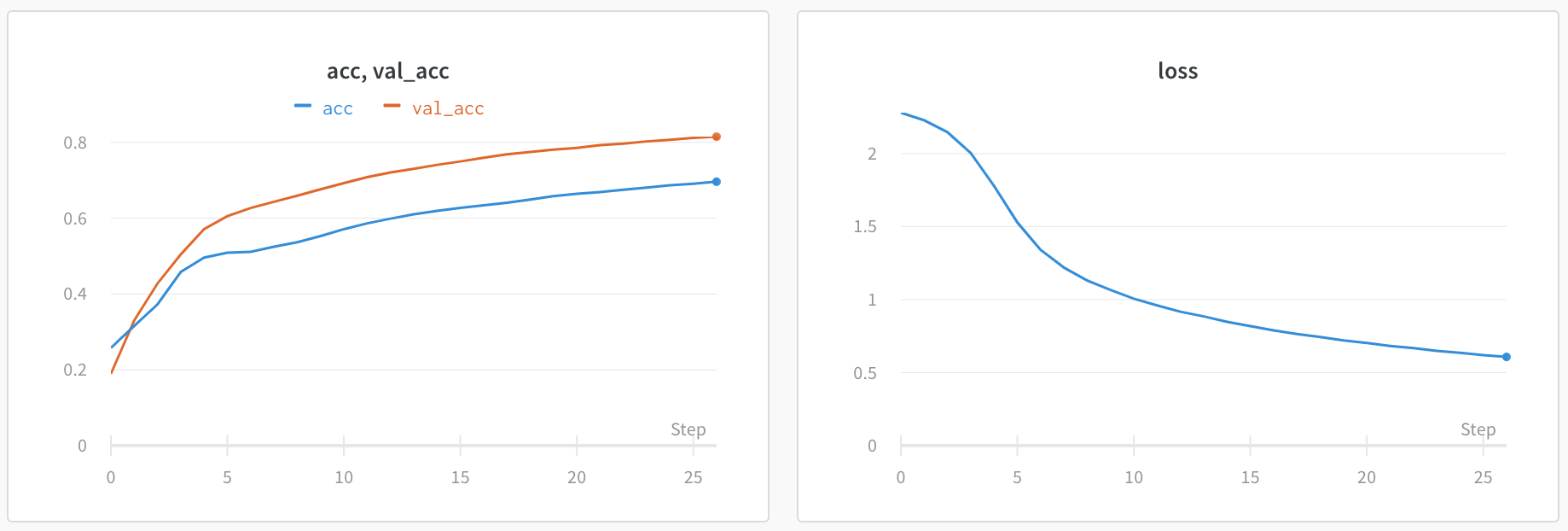
Line plot 설정 편집
이 섹션에서는 개별 Line plot 패널, 섹션 내의 모든 Line plot 패널 또는 Workspace 전체의 모든 Line plot 패널에 대한 설정을 편집하는 방법을 설명합니다. Line plot 설정에 대한 포괄적인 상세 정보는 Line plot reference를 참조하세요.개별 Line plot
개별 Line plot의 설정은 섹션 또는 Workspace의 Line plot 설정보다 우선 적용됩니다. Line plot을 사용자 정의하려면 다음 단계를 따르세요:- 패널 위로 마우스를 가져간 후 기어 아이콘을 클릭합니다.
- 나타나는 사이드 메뉴에서 탭을 선택하여 설정을 편집합니다.
- Apply를 클릭합니다.
- Data: x축, y축, 샘플링 방법, 스무딩, 아웃라이어 및 차트 유형을 설정합니다.
- Grouping: 플롯에서 Runs를 그룹화하고 집계할지 여부와 방법을 설정합니다.
- Chart: 패널 및 축의 제목을 지정하고 범례(legend)의 표시 여부와 위치를 설정합니다.
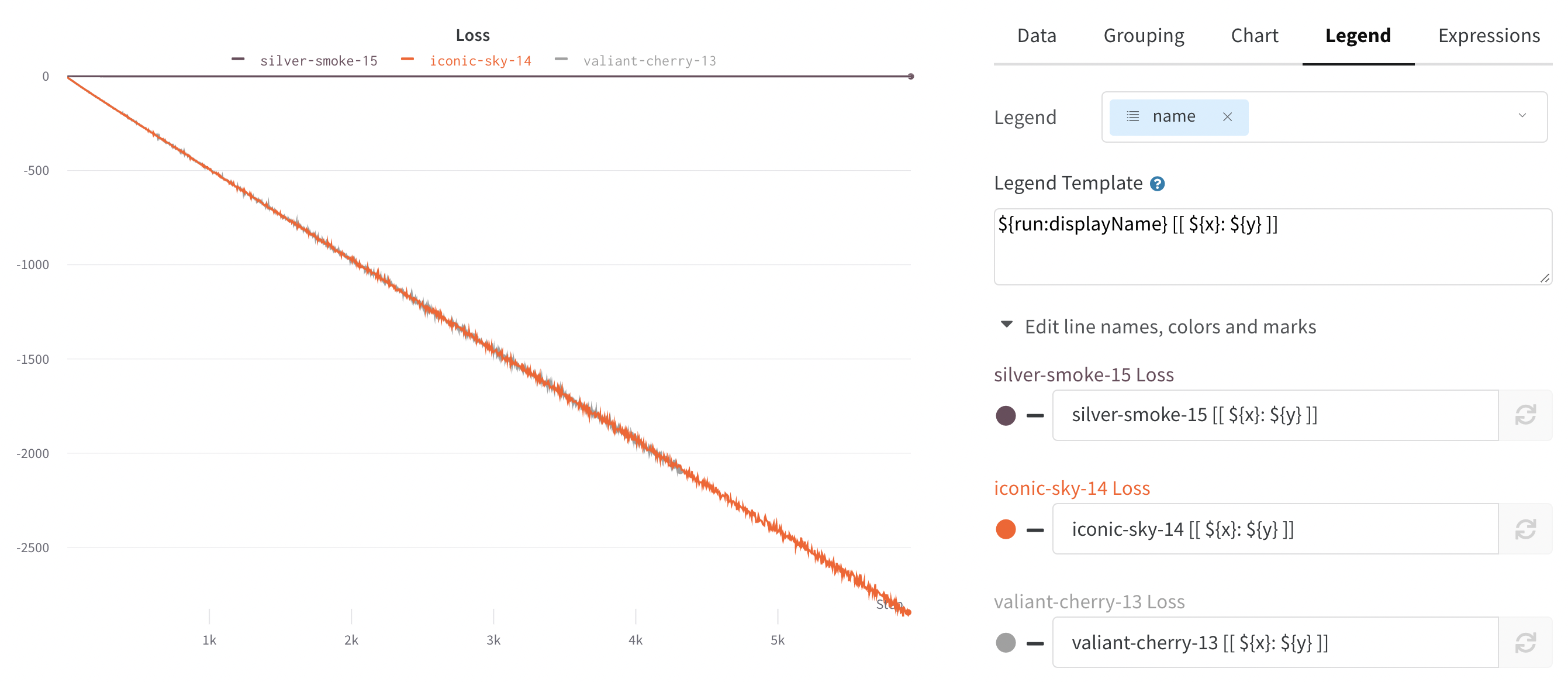
- Legend: 패널 범례의 모양과 내용을 사용자 정의합니다.
- Expressions: 축에 대해 커스텀 계산식을 추가합니다.
섹션 내 모든 Line plots
섹션 내의 모든 Line plot에 대한 기본 설정을 사용자 정의하여 Workspace의 Line plot 설정을 덮어쓰려면 다음 단계를 따르세요:- 섹션의 기어 아이콘을 클릭하여 설정을 엽니다.
- 나타나는 사이드 메뉴에서 Data 또는 Display preferences 탭을 선택하여 섹션의 기본 설정을 구성합니다. 각 Data 설정에 대한 자세한 내용은 Line plot reference를 참조하세요. 각 디스플레이 기본 설정에 대한 자세한 내용은 Configure section layout을 참조하세요.
Workspace 내 모든 Line plots
Workspace 내의 모든 Line plot에 대한 기본 설정을 사용자 정의하려면 다음 단계를 따르세요:- Settings 레이블이 있는 기어 아이콘인 Workspace 설정을 클릭합니다.
- Line plots를 클릭합니다.
- 나타나는 사이드 메뉴에서 Data 또는 Display preferences 탭을 선택하여 Workspace의 기본 설정을 구성합니다.
- 각 Data 설정에 대한 자세한 내용은 Line plot reference를 참조하세요.
- 각 Display preferences 섹션에 대한 자세한 내용은 Workspace display preferences를 참조하세요. Workspace 레벨에서 Line plot의 기본 Zooming behavior를 설정할 수 있습니다. 이 설정은 일치하는 x축 키를 가진 Line plot들 간에 줌을 동기화할지 여부를 제어합니다. 기본값은 비활성화되어 있습니다.
플롯에서 평균값 시각화하기
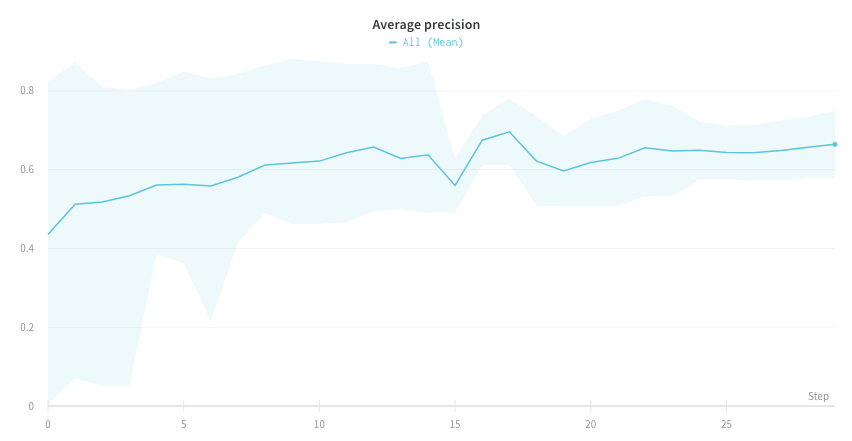
여러 다른 실험이 있고 플롯에서 그 값들의 평균을 보고 싶다면 테이블의 Grouping 기능을 사용할 수 있습니다. Run 테이블 상단의 “Group”을 클릭하고 “All”을 선택하면 그래프에 평균값이 표시됩니다. 평균을 내기 전의 그래프 모습입니다: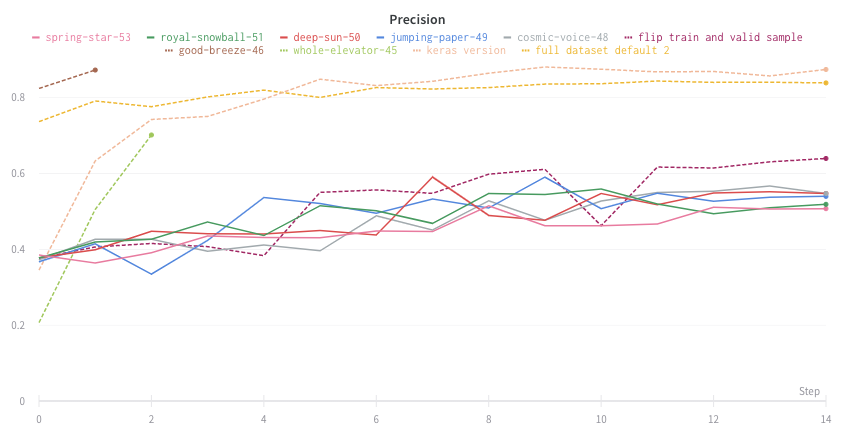
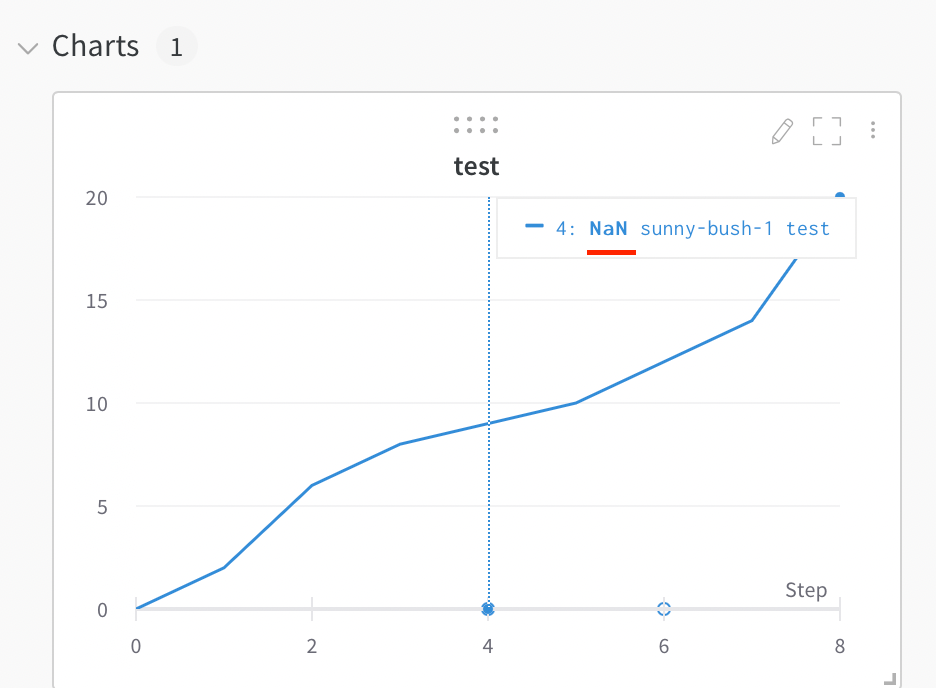
플롯에서 NaN 값 시각화하기
wandb.Run.log()를 사용하여 PyTorch 텐서를 포함한 NaN 값을 Line plot에 그릴 수도 있습니다. 예시:
하나의 차트에서 여러 메트릭 비교하기
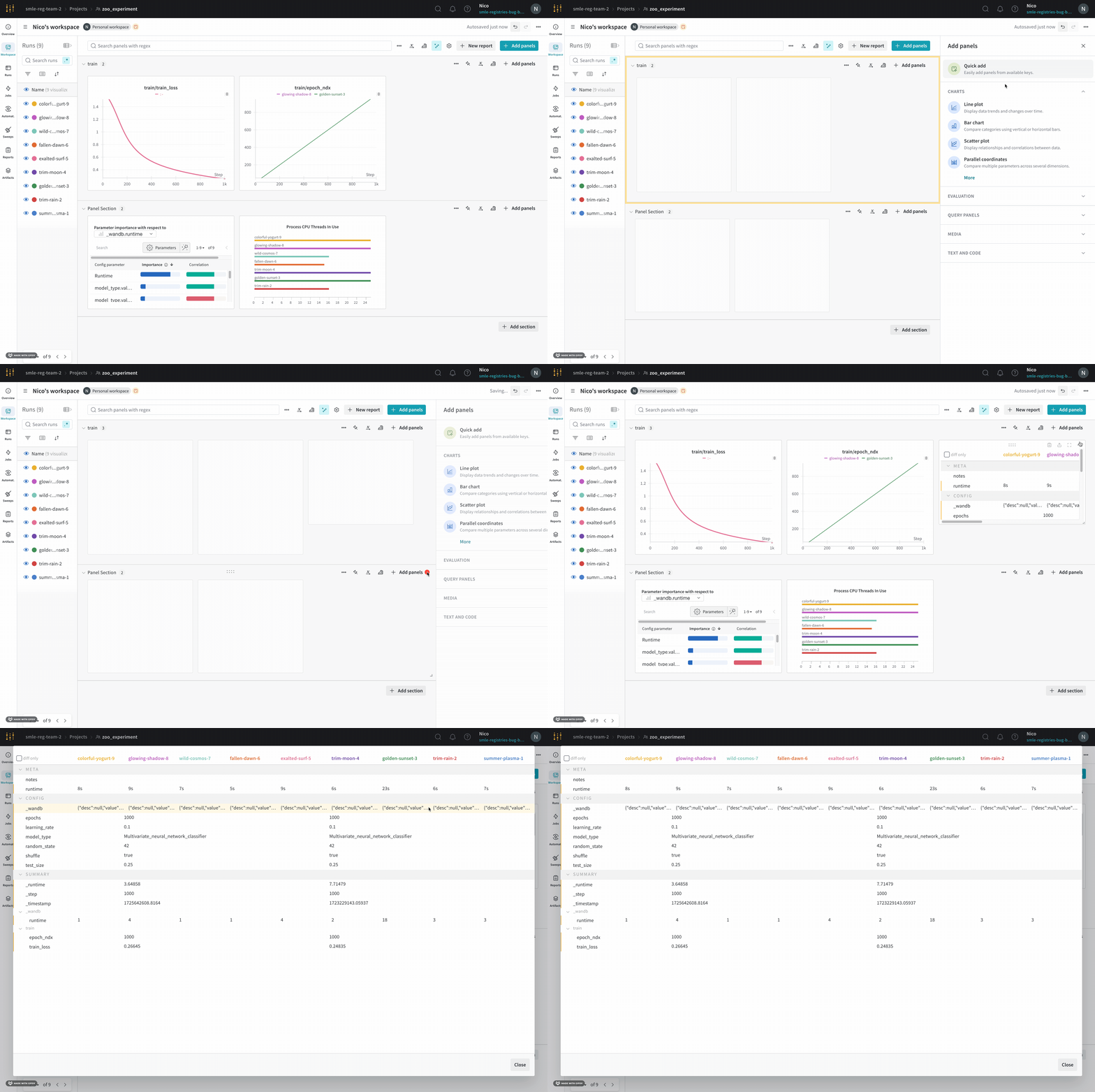
- 페이지 오른쪽 상단 모서리에 있는 Add panels 버튼을 선택합니다.
- 나타나는 왼쪽 패널에서 Evaluation 드롭다운을 확장합니다.
- Run comparer를 선택합니다.
Line plots 색상 변경하기
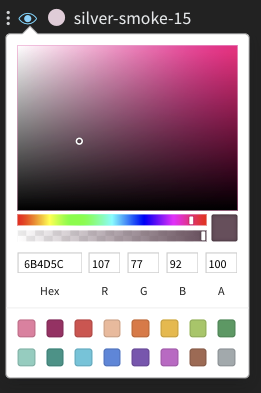
가끔 Runs의 기본 색상이 비교에 도움이 되지 않을 때가 있습니다. 이를 해결하기 위해 W&B는 수동으로 색상을 변경할 수 있는 두 가지 방법을 제공합니다.- Run 테이블에서 변경
- 차트 범례 설정에서 변경
각 Run은 초기화 시 기본적으로 랜덤한 색상이 부여됩니다.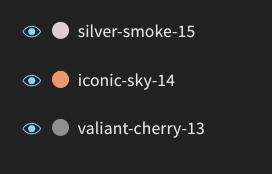
다른 x축으로 시각화하기
실험에 소요된 절대 시간이나 실험이 실행된 날짜를 보고 싶다면 x축을 전환할 수 있습니다. 다음은 step에서 relative time으로, 다시 wall time으로 전환하는 예시입니다.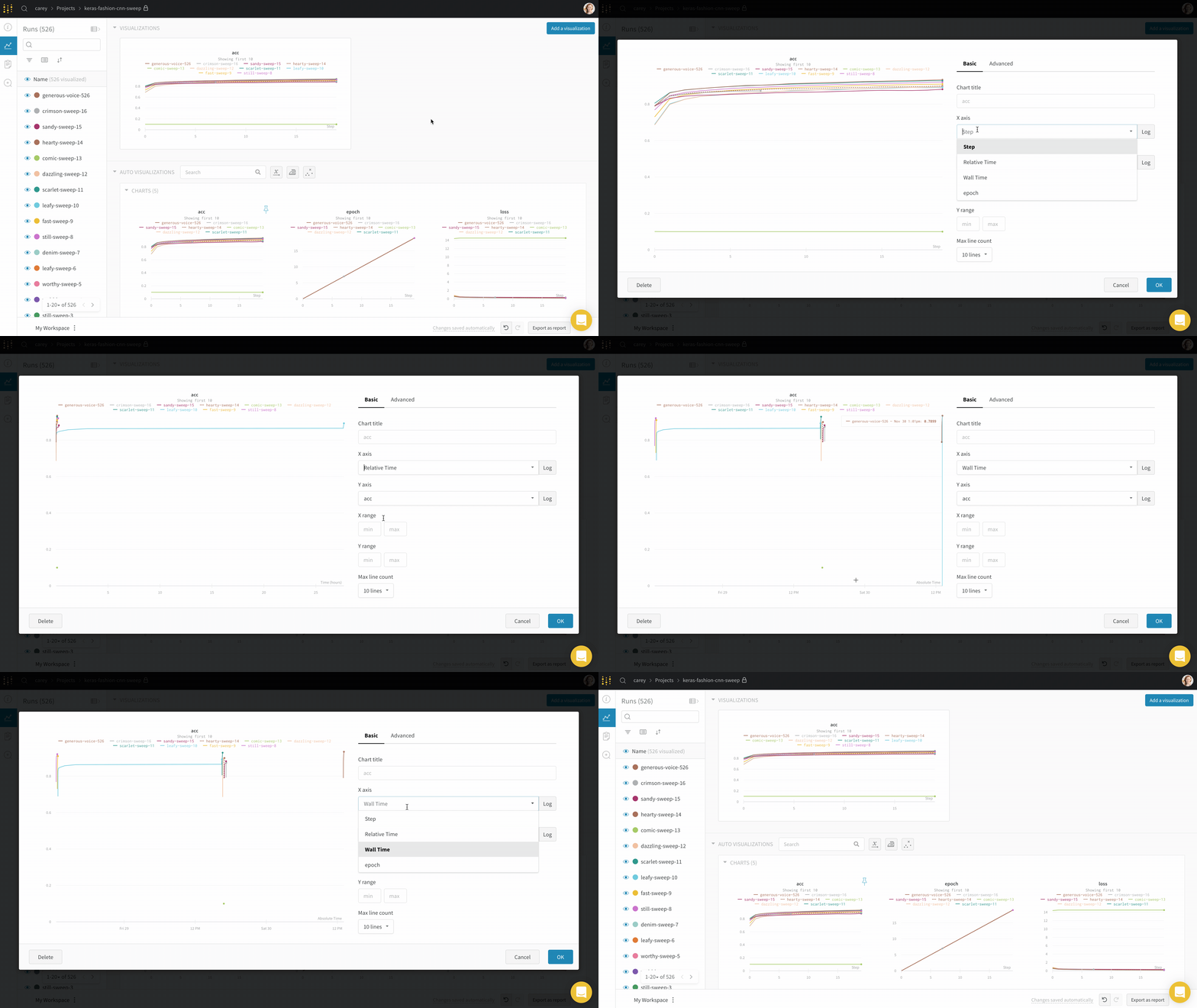
wandb.Run.log() 호출에서 메트릭을 로그하세요. 예시:
Zoom
직사각형을 클릭하고 드래그하여 수직 및 수평으로 동시에 줌을 할 수 있습니다. 이렇게 하면 x축과 y축의 줌이 변경됩니다.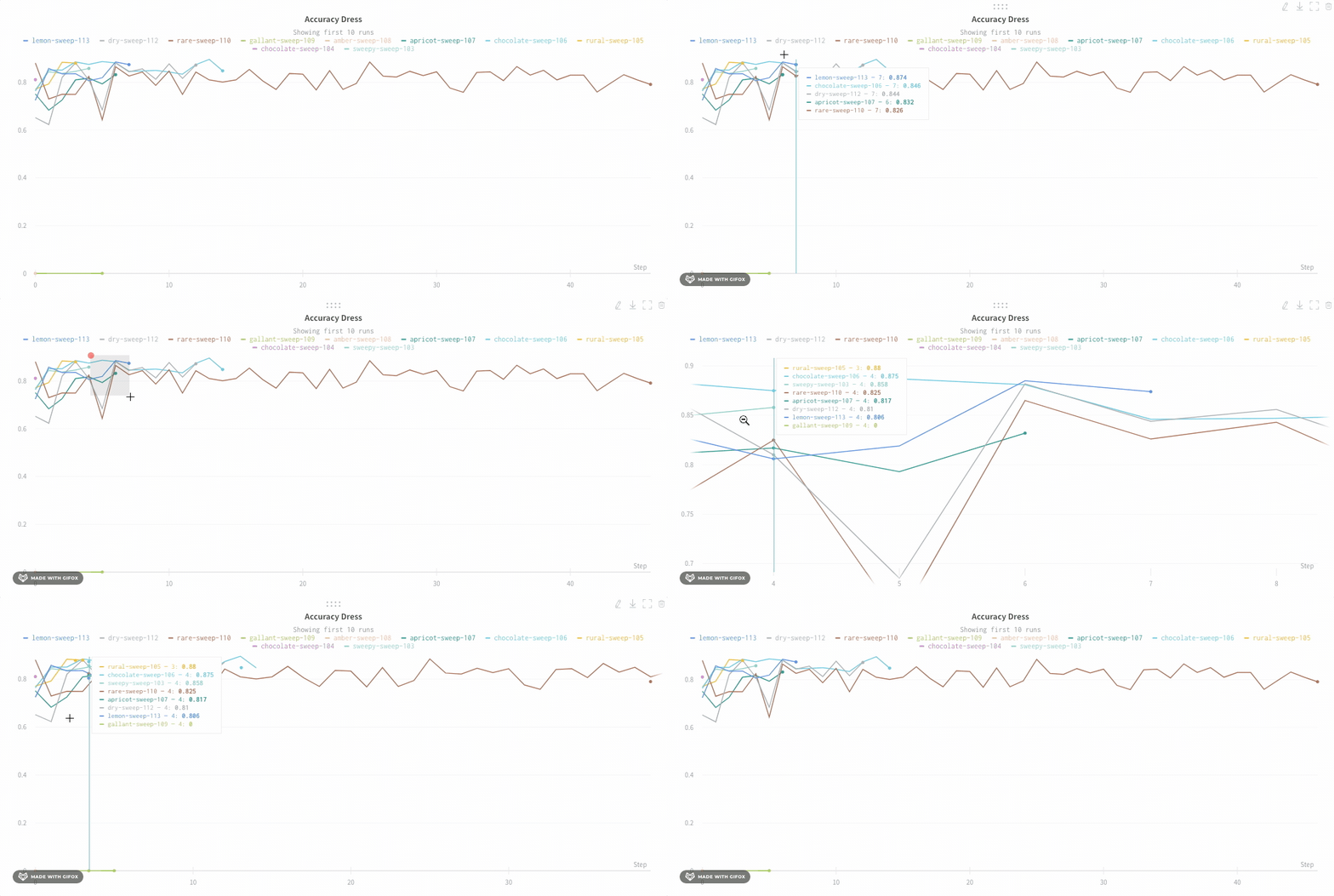
차트 범례 숨기기
간단한 토글을 사용하여 Line plot의 범례를 끌 수 있습니다: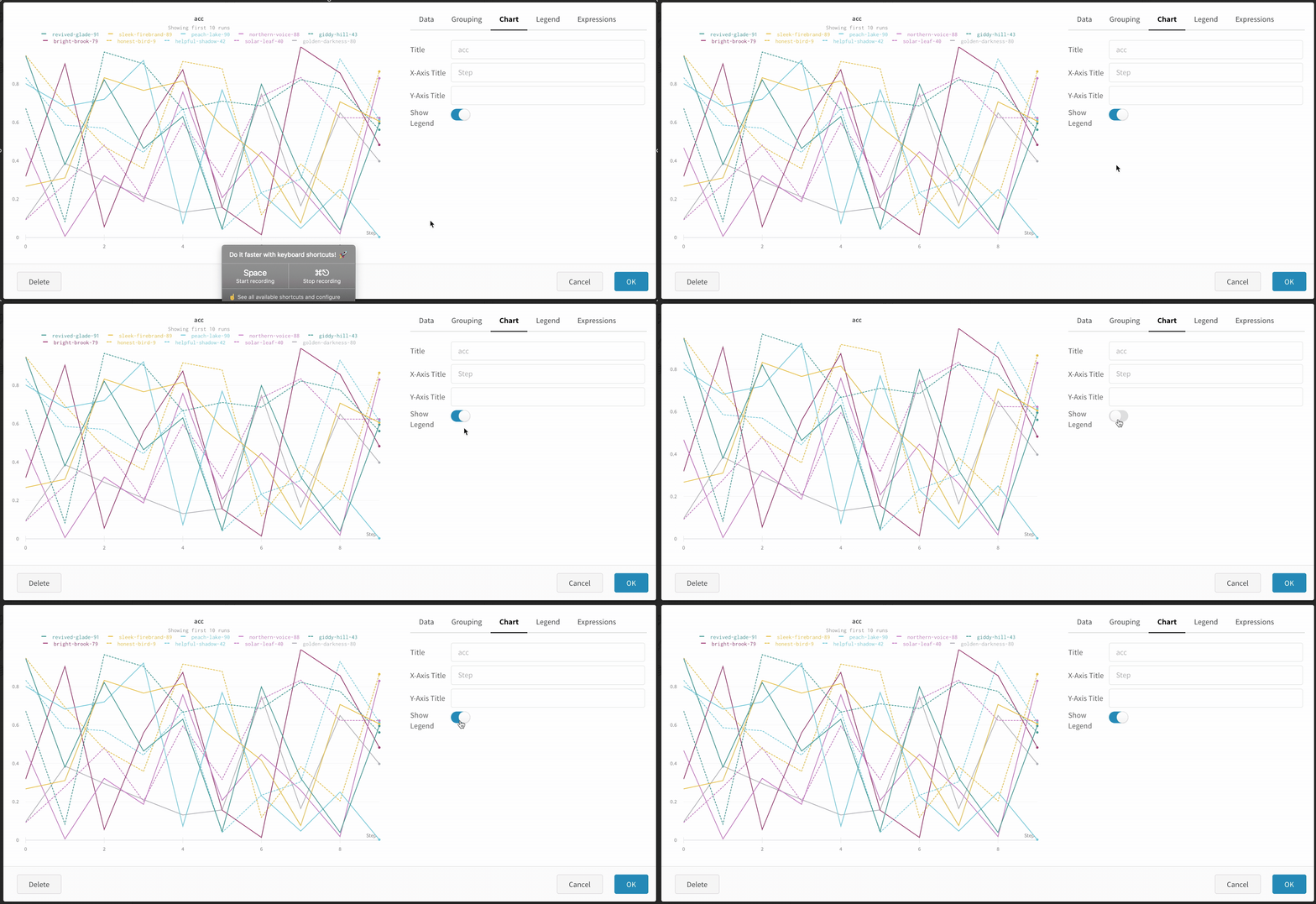
Run 메트릭 알림 생성하기
Automations을 사용하여 Run 메트릭이 지정한 조건을 충족할 때 팀에 알림을 보냅니다. Automation은 Slack 채널에 포스트하거나 webhook을 실행할 수 있습니다. Line plot에서 해당 플롯이 보여주는 메트릭에 대한 run metrics notification을 빠르게 생성할 수 있습니다:- 패널 위로 마우스를 가져간 후 종 모양 아이콘을 클릭합니다.
- 기본 또는 고급 설정 컨트롤을 사용하여 Automation을 구성합니다. 예를 들어, Automation의 범위를 제한하기 위해 Run 필터를 적용하거나 절대 임계값을 설정할 수 있습니다.